Internet for Myanmar : Powered by KK

Showing posts with label Android နွင္ ့ဆိုင္ေသာနည္းလမ္းမ်ား. Show all posts

Root လုပ္စရာမလိုပဲ android 4.3.3 ထိအသံုးျပဳနိင္တဲ႔ျမန္မာေဖာင့္ထြက္ျပီ


Root လုပ္စရာမလိုပဲ android 4.3.3 ထိအသံုးျပဳနိင္တဲ႔ျမန္မာေဖာင့္ထြက္ျပီ
========================
အရင္က 4.2.2 ေက်ာ္ရင္ျမန္မာေဖာင့္ထည့္ဖို႕
root လုပ္မွရပါတယ္ ခုဒီေကာင္က 4.3.3 ထိ
root လုပ္စရာမလိုပဲ စာလံုးအလွေတြပါထည့္လို႕
ရပါတယ္.....samsung ကိုအဓိက support လုပ္ပါတယ္ အျခားဖုန္းမ်ားမစမ္းရေသးပါ
......... ၾဆာမ်ား creadit ေပးပါတယ္...
လိုအပ္လ်ွင္ေဒါင္းနိင္ပါျပီ.....
 

download here


PPL:)


www.internetformm.com

Android Phone မွာ USB Debugging ကို Enable လုပ္နည္းမ်ား


တကယ္ေတာ့ ဒီပို႔စ္က ေရးဖို႔ေတာင္မလိုဘူးလို႔ ထင္ေကာင္းထင္မွာပါ.. ဘာေၾကာင့္ USB Debugging ကို Enable လုပ္ရတာလဲ၊ ဘယ္လိုလုပ္ရမလဲ ေမးၾကလြန္းလို႔ပါ.. ဒီပို႔စ္ပါ အေၾကာင္းအရာေတြဟာ သီးျခားစီ ေရးထားၿပီးသားျဖစ္ပါတယ္..
ဖုန္းမွာ USB Debugging ကို Enable လုပ္တယ္ဆိုတာ ဖုန္းရဲ႕ System နဲ႔ ကြန္ပ်ဴတာရဲ႕ System နဲ႔ အခ်ိတ္အဆက္ရဖို႔ပဲျဖစ္ပါတယ္.. ဖုန္းကို ကြန္ပ်ဴတာမွာ USB ႀကိဳးကတစ္ဆင့္ ခ်ိတ္ဆက္လုိက္ေပမယ့္ ကြႏ္ပ်ဴတာက ဖုန္းကို ဝင္ေရာက္ၿပီး ဖုန္းရဲ႕ System ကို ခ်ိတ္ဆက္လို႔မရေသးပါဘူး.. USB Debugging ကို Enable လုပ္ၿပီးမွသာ ရမွာျဖစ္ပါတယ္.. ဒါေတာင္မွ ကြန္ပ်ဴတာမွာ ဖုန္းနဲ႔ပတ္သက္တဲ့ Driver ကို မွန္ကန္ေအာင္သြင္းထားၿပီးမွရမွာျဖစ္ပါတယ္.. ပထမဆံုးကြန္ပ်ဴတာမွာ သက္ဆိုင္ရာ ဖုန္းအမ်ဳိးအစားေတြရဲ႕ Driver ကို မွန္ကန္ေအာင္ Install လုပ္ထားဖို႔လိုပါမယ္.. မရွိရင္ ေအာက္ကလင့္မွာ ေဒါင္းပါ..
ၿပီးရင္ေတာ့ USB Debugging ကို Enable လုပ္တာေလးေတြၾကည့္ရေအာင္.
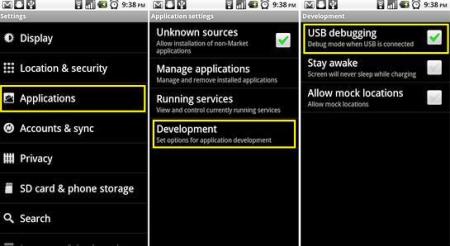
1. မိမိဖုန္းဟာ Android Version 2.3 နဲ႔ ေအာက္ဆိုရင္ေတာ့ Setting ကိုႏွိပ္ပါ. Application ကိုႏွိပ္ပါ. Development ကိုႏွိပ္ပါ. USB Debugging ကို အမွန္ျခစ္ေပးပါ.. ဒါဆိုရပါၿပီ.. ဒါကို နားလည္လြယ္ေအာင္ Setting>Application>Development>USB Debugging ကို အမွန္ျခစ္ပါ ဆိုၿပီးေရးေလ့ရွိပါတယ္..

2. မိမိဖုန္းဟာ Android Version 3.0 ကေန 4.1 အတြင္းျဖစ္ခဲ့မယ္ဆိုရင္ Setting > Developer Option > USB Debugging ကို အမွန္ျခစ္ေပးပါ...


3. မိမိရဲ႕ဖုန္းဟာ Android Version 4.2 နဲ႔အထက္ျဖစ္ခဲ့မယ္ဆိုရင္ အေပၚက ဗားရွင္းေတြမွာလို Development ကို အလြယ္တကူ ရွာလို႔ရေတာ့မွာ မဟုတ္ပါဘူး.. USB Debugging ဟာ Development ဆိုတဲ့ Function ေအာက္မွာရွိတာျဖစ္တဲ့အတြက္ Development ဆိုတာကို အရင္ေပၚေအာင္လုပ္ရမွာျဖစ္ပါတယ္..
ဖုန္းရဲ႕ Setting ကိုႏွိပ္လိုက္ၿပီး About Phone ကိုႏွိပ္ေပးပါ.. Build Number ဆိုတာကိုရွာပါၿပီးရင္ အဲဒီ Build Number ဆိုတာကို ဆက္တိုက္ႏွိပ္ေပးလိုက္ပါ.. " You are now a developer! " သို႔မဟုတ္ " You are under developer mode" ဆိုၿပီးေပၚလာမွာျဖစ္ပါတယ္.. တစ္ခ်ဳိ႕က (၇)ႀကိမ္လို႔ေျပာၾကေပမယ့္ (၅)ႀကိမ္ေလာက္ဆို You are now a developer! ေပၚပါတယ္.. တစ္ခ်ဳိ႕က ၉ ႀကိမ္ေလာက္မွ ေပၚပါတယ္.. You are now a developer! မေပၚမခ်င္း ဆက္တိုက္ႏွိပ္ေပးရမွာျဖစ္ပါတယ္.. ဖိထားဖို႔ေျပာတာ မဟုတ္ဘူးေႏွာ္.. You are now a developer! ဆိုတာေပၚလာရင္ေတာ့ Back Key နဲ႔ျပန္ထြက္လုိက္ရင္ Developer Option ကို ေတြ႕ရမွာျဖစ္ပါတယ္.. အဲဒါကို တစ္ခ်က္ႏွိပ္ၿပီး USB Debugging ကို အမွန္ျခစ္ေပးရမွာျဖစ္ပါတယ္..


အဆင္ေျပပါေစ..

ေမာင္ေပါက္< Knowledge Note >
www.maungpauk.org


www.internetformm.com

Android ဖုန္းေတြက Password , Pattern Lock, ေတြေမ့သြားရင္ ေျဖရွင္းေပးနိုင္တဲ့ နည္း


Android Device ေတြက Pattern Lock , Password ေတြေမ့သြားလို႔ မမွတ္မိေတာ့ဘူးဆိုရင္ အလြယ္တကူ ျဖဳတ္ျပစ္ႏိုင္ပါတယ္...

မိမိဖုန္း Setting မွ USB Debugging ကို Enable ေပးထားရပါ့မယ္.. ဒီအဆင့္ကို မ်ားေသာအားျဖင့္ Root ေဖါက္ထားတဲ႔ ဖုန္းတိုင္း ON ထားတတ္ၾကပါတယ္။  ဒါေလးကို Android ဖုန္းကိုင္သူတိုင္း On လုပ္ထားၾကေစခ်င္ပါတယ္... ဖုန္းမွာ USB Debugging ကိုအၿမဲ ဖြင့္ထားပါ။

USB Debugging ကို ေအာက္ပါအတိုင္း ဖြင့္ထားႏိုင္ပါတယ္..။
 Android Version 2.3.x  ေတြမွာဆိုရင္ Setting > Application > Development ကတဆင့္ USB debugging ကို Check လုပ္ျပီး On ထားႏိုင္ပါတယ္။ ICS(4.0.x) နဲ႔ Jelly Bean(4.1.x) ေတြဆိုရင္ေတာ့ Setting > Developer options ကတဆင့္ USB debugging ကို On ထားႏိုင္ပါတယ္...  အေၾကာင္းအမ်ိဳးမ်ိဳးေၾကာင့္ Firmware က်သြားတာမ်ိဳး ဒါမွမဟုတ္ ခုလို Pattern Lock / Pin / Password Lock တစ္ခုခုက်သြားတဲ့ျပႆနာမ်ိဳးကို ျပန္လည္ေျဖရွင္းတဲ့အခါ ဆိုင္သြားစရာမလိုပဲ ကိုယ္တိုင္ေျဖရွင္းလို႔ရႏိုင္မွာပါ..။
အရင္ဆံုး မိမိ ကြန္ပ်ဴတာမွာ Driver ရွိရပါမယ္...  လိုအပ္တဲ့ USB Driver ေတြကို  ဒီေနရာ ကတဆင့္ သက္ဆိုင္ရာ Driver ကို ေဒါင္းယူျပီး Install လုပ္ပါ.. ။
ျပီးရင္ ဒီ Shuame ဆိုတဲ႔ Root Tool ကို ေဒါင္းယူ Install လုပ္ပါ..
 (ဒီ Tool ေလးက Root ေဖါက္ႏိုင္တဲ့အျပင္ တျခား အသံုးဝင္တဲ႔ Feature ေတြလည္းအမ်ားၾကီး လုပ္ေဆာင္ႏိုင္ပါေသးတယ္.. Android Devices ကိုင္ေဆာင္ထားတဲ့ သူတိုင္း ေဆာင္ထားသင့္တဲ့ Root Tool ေလးပါ) 
လိုအပ္တဲ့ Driver လည္း Install ျပီးျပီ ဆိုရင္ Shuame Root Tool ကို Run လိုက္ပါ... Pattern Lock,Password ေမ့ေနတဲ႔ ဖုန္းကို USB Cable ကတဆင့္ ကြန္ပ်ဴတာနဲ႔ ခ်ိတ္လိုက္ပါ... က်န္တာေတြကိုေတာ့  ေအာက္က ပံုေလးေတြထဲအတိုင္း နံပါတ္ အစဥ္လိုက္ ႏွိပ္ေပးလိုက္ပါ..။


အားလံုးျပီးရင္ Pattern Lock , Password ေမ့ေနတဲ႔ ဖုန္းကို ၾကိဳက္သလို ဆြဲ လိုက္ပါ... ျပန္ပြင့္သြားပါျပီ..။

အေပၚကနည္းအတိုင္းပဲ PIN Password ကိုလည္း ျဖဳတ္ျပစ္ႏိုင္ပါတယ္...။
 
 ဒါကေတာ့ USB Debugging ကို ON မထားမိဘူး Root လည္းေဖါက္မထားတဲ႔ Android Device ေတြအတြက္ပါ....  ေအာက္က Tool ေလးနဲ႔ ေျဖရွင္းႏိုင္ပါတယ္..။ ျမန္မာ Developer ကို Psychist Naing Lynn ေရးထားတဲ႔ Tool ေလးပါ..။
 USB Debugging On ထားစရာမလုိဘဲ ဖုန္းမွ Pattern Lock မ်ားကုိျဖဳတ္နုိင္တဲ့ Tool ေလးပါ... ဒီ Tool ေလးကုိေရးသား ဖန္တီးသူကေတာ့ ကုိ Psychist Naing Lynn ျဖစ္ပါတယ္။ Samsung Ace,Huawei y511, g520 g525 auxv920 နဲ႔ Huawei ေတာ္ေတာ္မ်ားမ်ားမွာစမ္းသပ္ေအာင္ျမင္ထားတယ္လုိ႔ဆုိပါတယ္။ က်န္တဲ့ဖုန္းေတာ္တာ္မ်ားမ်ားမွာလည္းအဆင္ေျပပါလိမ့္မယ္။ 
အသံုးျပဳနည္းကေတာ့ ဖုန္းကို Recovery Mode  ကို ဝင္ပါ....  USB Cabel  မွ တဆင့္ ကြန္ပ်ဴတာႏွင့္ခ်ိတ္ပါ ...ၿပီးရင္ ဇစ္ဖိုင္ထဲက  AndroidSystemTool .bat ကို Run ပါ။ Reboot က်ၿပီးျပန္တက္လာရင္ Pattern Lock ပ်က္သြားပါျပီ .... ကြန္ပ်ဴတာ, ဖုန္း ေတြ မတူႏိုင္တဲ့အတြက္ တခ်ိဳ႕ဖုန္းေတြမွာေတာ့ အဆင္ေျပခ်င္မွေျပပါလိမ့္မယ္။
>>>>>>>File Download<<<<<< 
စမ္းၾကည့္လိုက္တာ အဆင္ေျပလို႕
ကို၀င္းကမာၻေက်ာ္ မွ မူရင္းတိုင္းျပန္ Share ထားတာပါ

အားလံုးအဆင္ေျပပါေစ.......။


www.internetformm.com

Smart phone ေတြကိုစီမံနိူင္တဲ့ Moborobo ဆိုတဲ့ Tool ေလးကို ျမန္မာဘာသာနဲ႔သံုးနိူင္ေအာင္


ဒီ ပိုစ့္ ေလးက www.mmitd.com က ကို Clicker ေရးထားတဲ့ပိုစ့္ျဖစ္ပါတယ္ ဒီေန႔ ကၽြန္ေတာ္ email ဖြင့္ၾကည့္လိုက္ေတာ့  MMITD ျပန္ဖြင့္ျပီဆိုတဲ့အေၾကာင္း ဒီပိုစ့္ေလးနဲ႔ ၾကိဳဆိုလိုက္ပါတယ္။ကို Clicker ေရးထားတဲ့" Moborobo Smartphone Manager ကို​ျမန္မာဘာသာနဲ႔သံုးၾကမယ္ "ဆိုတဲ့ပိုစ့္ေလးကို ေအာက္မွာ ဆက္ၾကည့္ေပးပါ။
ျမန္မာနိူင္ငံရဲ႕ နည္းပညာေလာကေျပာင္းလဲမႈေတြကို သတိထာမိၾကမယ္ထင္ပါတယ္ www.google.com.mm ကိုျမန္မာဘာသာနဲ႔သံုးလာနိူင္တာ၊အသံုးမ်ားဝဘ္ဘေရာက္ဆာတစ္ခုျဖစ္တဲ့ firefox (Aurora) ကိုျမန္မာဘာသာနဲ႔သံုးလာနိူင္တာ၊ေနာက္ျပီး facebook ကိုလဲျမန္မာဘာသာနဲ႔သံုးနိူင္ေအာင္လုပ္ေနၾကပါျပီ.....တစ္ကယ္ေတာ့နည္းပညာနယ္ပယ္မွာ ျမန္မာဘာသာ တိုးဝင္နိူင္ေအာင္ ၾကိဳၾကားၾကိဳၾကား လုပ္ေနၾကတာၾကာပါျပီ ျမန္မာဘာသာနဲ႔သံုးနိူင္တဲ့ software ေတြလက္ညဳိးထိုးျပစရာေတာ္ေတာ္မ်ားလာပါျပီ။

 ခက္တာကျမန္မာေတြကိုယ္တို္င္က အေရးတယူနဲ႔ အားေပးေထာက္ခံသံုးစြဲမႈေတြ မရွိဘူးလို႔ ကၽြန္ေတာ္စြပ္စြဲခ်င္ပါတယ္။ပိုဆိုးတာက " software ေတြကိုျမန္မာလိုသံုးရတာ ေၾကာင္ေတာင္ေတာင္နိူင္တယ္" ဆိုတဲ့အေျပာမ်ိဳးေတြပါ တစ္ကယ္ကိုမျဖစ္သင့္တဲ့အေျပာမ်ိဳးပါ။ အခုလဲကၽြန္ေတာ္ၾကဳိးစားထားတဲ့ အရာတစ္ခုကို မိတ္ေဆြေတြ စမ္းသံုးေစခ်င္လို႔ တင္ျပခ်င္ပါတယ္။ အဲတာက smatphone ေတြကို စီမံအုပ္ခ်ဳပ္နိူင္တဲ့ Moborobo ဆိုတဲ့ Tool ေလးတစ္ခုပါ။ သူ႔ကို android ဖုန္းေတြနဲ႔ပဲတြဲဖက္အသံုးမ်ားပါတယ္။

အခုအဲဒီ Tool ေလးကို ျမန္မာဘာသာနဲ႔သံုးနိူင္ေအာင္ လုပ္ေဆာင္ပံုနည္းလမ္းေလးကိတင္ျပပါ့မယ္။အရင္ဆံုး screenshot ပံုေလးေတြကိုၾကည့္ပါအံုး......


သူ႔ကိုျမန္မာယူနီကုဒ္အေထာက္ပ့့ံေပးထားတဲ့ window 8 မွာပဲသံုးလို႔အဆင္ေျပပါတယ္။ window 7 မွာေတာ့ကၽြန္ေတာ္လဲေကာင္းေကာင္းမစမ္းၾကည့္ရေသးပါဘူး။ Moborobo ရဲ႕ေနာက္ဆံုးထြက္ version ကို ေတာ့ www.moborobo.com မွာအလြယ္တစ္ကူေဒါင္းယူနိူင္ပါတယ္။ျမန္မာဘာသာသြင္းဖို႔အတြက္ ေအာက္မွာကၽြန္ေတာ္ေပးထားတဲ့en-US.lng ဆိုတဲ့ file ကို C:\Program Files (x86)\Moborobo\Products\Moborobo\Language ဆိုတဲ့ folder ေအာက္မွာအစားထိုး replace လုပ္ရပါ့မယ္။

 ဒါပါပဲ ..................... မိတ္ေဆြတို႔ စမက္ဖုန္းတစ္လံုး၊ tablet  တစ္လံုးကိုထိန္းခ်ဳပ္ဖို႔အတြက္ စမက္ဖုန္းမန္ေနဂ်ာကို ျမန္မာဘာသာနဲ႔သံုးနိူင္ပါျပီ....


Download Here- en-us.lang, 395kb

 credit to - www.mmitd.com 

 Born To Make You Happy

Phone မွာ ၀င္ထားတဲ့ Gtalk အေကာင့္ ေျပာင္းသံုးခ်င္သူအတြက္နည္းလမ္း


ဒီနည္းကို ကို သံုးမယ္ဆိုရင္ေတာ့ လြယ္ပါတယ္ ။ဒါေပမယ့္ ျမန္မာျပည္က လူေတြ

အခက္ခဲ  အနည္းငယ္ေတာ့  ရွိမယ္ထင္တယ္ ။ ဒါေပမယ့္ တျခားနည္းလမ္းကိုလဲ

မျမင္မိသလို  သိသေလာက္ ရွာဖတ္တာလည္း မေတြ  ့မိဘူး ။ ဘယ္လိုမွကို မရပါ

အဆင္ေျပ လြယ္ကူတဲ့  နည္းလမ္းမေတြ  ့မိဘူး ။ အခ်ိန္က  မရေတာ့  သိပ္လည္း

ရွာ မဖတ္ျဖစ္ဘူး ။ တစ္နည္းပဲရွိတယ္  ။ ဖုန္းကို Reset လုပ္တာပါ ။  အဲ့တာဆိုရင္

ဖုန္းက Memory က အကုန္ဖ်က္ပစ္တာပါ ။ေဆာ့၀ဲအေတာ္မ်ားမ်ား  ျပန္ျပီးေတာ့

ထည့္ေပးရမယ္ ။လိုင္းကမေကာင္း ျမန္မာစာ ျပန္ထည့္ရ Viber ျပန္ထည့္ရဆိုရင္

အနည္းငယ္ အခက္ခဲရွိပါတယ္ ။ဒါေပမယ့္ ဒီနည္းကလြဲလို ့ မျမင္မိေသးပါဘူးဗ်ာ

ေတြ  ့ခဲ့ရင္ ျပန္လည္ေျဖရွင္းပါ့မယ္ အခုေလာေလာဆယ္ ေတာ့ ေနာက္အေကာင့္

တစ္ခု သံုးခ်င္ရင္ imo ကို သံုးလည္းရပါတယ္ ။Gtalk နဲအတူတူပါပဲ။ သူကေတာ့

2ေကာင့္ အျပိဳင္ ဖြင့္လို ့ရပါတယ္ အဆင္ေျပသလုိ သံုးၾကည့္ပါ...........................။

Gtalk က ဖုန္းမွာပါလာျပီးသာ Appတစ္ခုပါ ။ ဖ်က္ျပီး  ျပန္ထည့္ဖို ့  မလြယ္ပါဘူး။

သူငယ္ခ်င္း အခ်င္ခ်င္း လက္ေဟာင္းျပန္၀ယ္တာမ်ိဳးဆို သူ ့အေကာင့္ေဟာင္းကို

ဖ်က္ဖို ့လိုပါတယ္ က်ေနာ္ကေတာ့ ဒီနည္းပဲ သံုးျပီး ကူညီလိုက္တယ္ စမ္းခ်င္ရင္

Reset လုပ္တာက Setting = Privacy = Factory data reset ဆို ဖလမ္းဖလမ္းပါ


imo သံုးခ်င္ရင္ ဒီမွာယူ။အေကာင့္အမ်ာၾကီးဖြင့္ရတယ္.. .....imo for Android 


Gtalk ကေတာ့ Android Market မွာ Download လင့္ မေတြ  ့မိပါဘူး.............။

သူမ်ားေတြလည္းမရပါ။ ေသခ်ာေအာင္ ဒီမွာဖတ္- www.androidpit.com


.

Samsung Galaxy ဖုန္းမ်ားတြင္ RAM ျမန္ေအာင္ လုပ္ေပးသင့္ တဲ့ အဓိက အခ်က္ေလးေတြ


Samsaung ဖုန္းအသုံးျပဳဖူးသူတုိင္း သိၿပီးသေလာက္ျဖစ္မွာပါ။ တစ္ခ်ဳိ႕ မသိေသးတဲ့ Online မ်ားမွ ေတာင္းဆုိထားလုိ႔ က်န္မသိတဲ့ မိတ္ေဆြမ်ား ရွိရင္လည္း အလြယ္တကြလုပ္တတ္ ၿပီးကုိယ့္ဖုန္း ကုိ ထိန္းသိမ္းလုိ႔ရေအာင္ အားအတြက္ ပုိ႔(စ္)ေလး တစ္ခုအျဖစ္ ထပ္တင္ေပးလုိက္တာပါ။ ဒီလုိလုပ္ေဆာင္ေပးျခင္းအားျဖင့္ ရရွိနုိင္ေသာ အက်ဳိးရလဒ္မ်ားကေတာ့ Battery ၾကားရွည္စြာ အသုံးျပဳနုိင္ျခင္း နဲ႔ ဖုန္ျမန္းဆန္ ျခင္းမ်ားကုိ ေကာင္းစြာ ခံစားရမွာပါ။ လုပ္နည္းကေတာ့ လြယ္လြယ္ေလးပါ။ ေအာက္မွာ ပုံနဲ႔ တကြ ရွင္းျပေပးထားပါတယ္။

အဆင့္ ၁။ Samsung ဖုန္းမွာ ပါတဲ့ Home Button (ခလုတ္) ကုိ ၃ စကၠန္႔ေလာက္ ဖိထားပါ။ ေအာက္ပုံ အတုိင္းပါ။ (အႀကီးၾကည့္ရန္ ပုံကုိႏွိပ္ပါ)

မိမိဖြင့္ထားသမွ် အရာမ်ား ျပေပးပါလိမ့္မယ္။ ထုိအခါ ဖုန္းကုိ ခဏမသုံးေတာ့ပဲ ထားေတာ့မယ္ဆုိရင္ Background Run ေနတဲ့ အရာမ်ားကုိ ေဆးရပါမယ္။ နံပါတ္ ၂ ပုံစံ အတုိင္းလုပ္ပါ။ ၿပီးရင္ Samsung ဖုန္းမွာ ပါတဲ့ Home Button (ခလုတ္) ကုိ ၃ စကၠန္႔ေလာက္ ျပန္ ဖိထားပါ။ ၿပီးရင္ အ၀ုိင္ပုံေလးနဲ႔ နံပါတ္ ၃ ထဲကုိ ၀င္ပါ။ ေအာက္ပုံ ကုိဆက္ၾကည့္ပါ။
ပုံပါအတုိင္း RAM ကုိ ဖိၿပီး ေအာက္က Clear Memory ခလုတ္ ကုိနွိပ္ေပးလုိက္ပါ။ ဒုတိယ ပုံအတုိင္း RAM ပုိ မ်ားတာကုိေတြ႕ရပါလိမ့္မည္။ ၿပီးသြားၿပီး ဆုိရင္ Ok သြားပါၿပီး ။ မွတ္ခ်က္။   ။မိိမိဖုန္း ကုိ တစ္ပတ္တစ္ခါ (သုိ႔မဟုတ္) ႏွစ္ပတ္ တစ္ခါ ေလာက္ေတာ့ Restart ခ်ေပးသင့္ပါတယ္။ Restart ခ်တာ နဲ႔ Power Off တာက မတူဘူးေနာ္။ တခ်ဳိ႕မိတ္ေဆြေတြက ေျပာေတာ့ Power Off ခဏခဏ Off တာပဲ ဘာ Restart ခ်စရာလုိေသးလုိ႔လဲတဲ့။ Power Off တာနဲ႔ Restart ခ်တာက လုံး၀ မတူပါဘူး။ Restart ခ်တယ္တုိတာက ဖုန္းျပန္ အားတင္တဲ့ သေဘာပါ။ Power Off တာက ဖုန္း၏စက္ကုိ ပိတ္ပစ္လုိက္တဲ့ သေဘာပါ။

Ref : http://www.myanmarcnn.com
ေဒါင္းနည္းမ်ားမသိပါက ဒီမွာ သြားၾကည့္ေပးပါခင္ဗ်ာ


http://aungkyaw.net

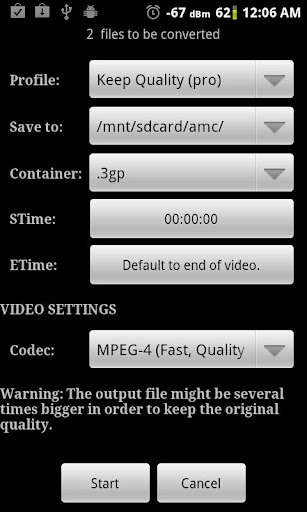
Video Converter Android + key full version (for andriod phone)


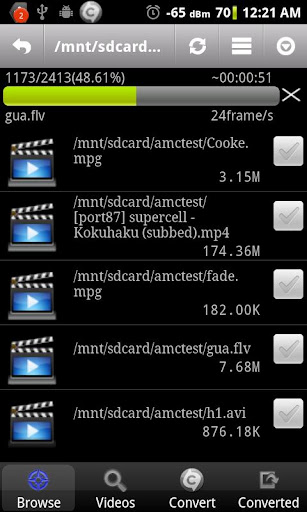
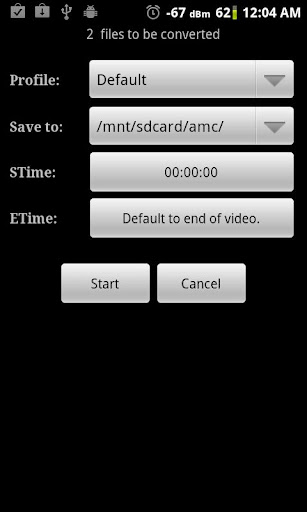
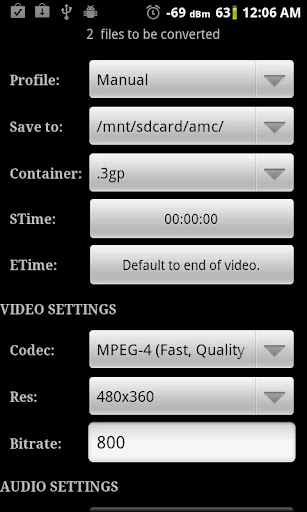
Andriod ဖုန္းမွ video ဖိုင္မ်ားကို ကိုယ့္စိတ္ၾကိဳက္ asf, avi, divx, flv, m2v, m4v, mjpeg, mkv, mov, mpg, ogg, ogv, rm, rmvb, webm, wmv, dv, mp3 အစရွိတဲ့ ဖိုင္မ်ားအျဖစ္ မိမိ၏ andriod ဖုန္းအတြင္းမွာပဲ convert လို႕ရ တဲ့ေဆာ၀ဲေလးပါ...။ ဖုန္းတြင္ မရွိမျဖစ္ လိုအပ္ေသာေဆာ၀ဲ ေလးျဖစ္ပါတယ္။ ဗီဒီယိုဖိုင္မ်ားကို mp3 ဖိုင္အျဖစ္ သို႕လည္း  ေျပာင္းလဲေပးနိုင္ တဲ့အတြက္ အရမ္း အသံုး၀င္ပါတယ္။ Video Resolution အရမ္းၾကီးလို႕ ေမာ္ဒယ္နိမ့္ဖုန္းေတြြ ဖြင့္မရလို႕Resolution ေသးေအာင္ ကြန္ျပဴတာ မလိုပဲ ဖုန္းထဲမွာ အဆင္ေျပေျပ နဲ႕ convert လုပ္နိုင္မွာျဖစ္ပါတယ္။ Andriod Version 2.1 အထက္ေတြမွာ သံုးနိုင္မွာ ျဖစ္ပါတယ္။ full version အျဖစ္အသံုးျပဳလို႕ရေအာင္ Video converter android key.apk ပါတင္ေပးထားပါတယ္။ Video converter android key.apk ေလးက play store မွာ ဆိုရင္ US$3.12 ေပး၀ယ္ ရပါတယ္။ က်ေနာ့္ ဆိုက္ထဲမွာ free တင္ေပးထားပါတယ္....။ ေနာက္ဆံုးထြက္ Update ေလးကို တင္ေပးထားပါတယ္။
ေအာက္က ေပးထားတဲ့ ေဆာ၀ဲ 3 ခုလံုးကို ေဒါင္းျပီး install ပါ။ ျပီးရင္ full version အျဖစ္ သံုးလို႕ရပါျပီ။ 
App Screenshoots


အားလံုးအဆင္ေျပပါေစ.....။


ဖုန္းထဲမွာ သီခ်င္း ဖြင့္တဲ့အခါ ကိုယ္ထည့္ေပးတဲ့ ပံုေလးေတြ ေပၚေနရေအာင္

ဖုန္းထဲမွာ

သီခ်င္း ဖြင့္တဲ့အခါ ကိုယ္ထည့္ေပးတဲ့ ပံုေလးေတြ ေပၚေနပါတယ္ အဲ့သီခ်င္ေလးက

တျခား ဖုန္းထဲကို ထည့္ရင္လည္း ပါသြားပါတယ္ ေနာက္ ၀က္ဆိုဒ္ေပၚကိုတင္လည္း

ပါသြားမွာပါ ။ သီခ်င္းကို မူပိုင္ပံုနဲ ့ျပင္ခ်င္တဲ့အခါ သံုးလို ့ရပါတယ္။ အဆင္ေျပသလို

အသံုးျပဳၾကည့္ပါ ။ ဒါေၾကာင့္ မူပိုင္ခ်စ္သူေတြ အဆင္ေျပစြာ ဖလမ္းဖလမ္း ျဖစ္ပါေစ

ဖုန္းမွာဆို Samsung Android ေတြမွာ အဆင္ေျပပါတယ္ တျခားဖုန္းေတြမွာလည္း

အဆင္ေျပႏိုင္ပါတယ္  ။ ဒီလုိလုပ္ဖို ့ကြန္ပ်ဳတာမွာ MPC Star Player လိုတယ္ေနာ္


လိုခ်င္ရင္ ဒီမွာ Download ဆြဲလိုက္ - မူပိုင္ပံု ထည့္တဲ့ MPC STAR PlAYER


Ref : www.zwmnna.com

Androit ဖုန္းကို Memory Card မျဖဳတ္ ၾကိဳးမသြယ္ပဲ အင္စေတာလုပ္နည္း


ဒီနည္းေလးကေတာ့ Android ဖုန္းသမားေတြအတြက္ Google Play က အင္စေတာ

လုပ္ၾကတဲ့အခါ   ဖုန္းထဲမွာ   အင္တာနက္ဖြင့္ထားတာနဲ ့  ကြန္ပ်ဳတာက   တိုက္ရိုက္

လုပ္ယူႏိုင္ပါတယ္ ကြန္ပ်ဳတာ ကိုင္ေနရင္ Google Play ကိုသြားလိုက္ပါ သြင္းခ်င္တဲ့

ေဆာ့၀ဲကို အင္စေတာ လုပ္ပါ ဖုန္းထဲကိုက္ရိုက္ ၀င္လာပါတယ္ ။  လိုင္းအေျခေနက

ကြန္ပ်ဳတာမွာမူတည္မလား  ဖုန္မွာမူတည္မလား စမ္းၾကည့္ပါ ။ဒါဆိုရင္ေတာ့ လိုခ်င္

တဲ့ေဆာ့၀ဲကို  အင္တာနက္ဆိုင္လာရွာျပီး  အလြယ္ထည့္ႏိုင္လိမ့္မယ္လို ့ ထင္တယ္

အခုလိုသံုးဖို ့အတြက္ Google Play မွာ အေကာင့္၀င္ထားဖို ့လိုပါတယ္.................။

ရံုးကကြန္ပ်ဳတာမွာအင္တာနက္ သံုးေနရင္း အမွတ္မထင္ ေတြ ့မိပါတယ္ စမ္းသံုးခ်င္

တဲ့ သူေတြလည္း မိမိ ဖုန္းကို စမ္းထည့္ၾကည့္ႏိုင္ပါတယ္ .......................................။


.

Samsung Phone က ဘက္ထရီမခံလို ့စိတ္ညစ္ေနသူမ်ားအတြက္နည္းလမ္း

Samsung Phone က ဘက္ထရီမခံလို ့စိတ္ညစ္ေနသူမ်ားအတြက္နည္းလမ္း


ဒီနည္းေလးကို သုံးၾကလားမသိ ။ ဖုန္းက ဘက္ထရီ ခဏခဏ ကုန္ေနသူမ်ားအတြက္

အထိုက္ေလ်ာက္ ေျပလည္ေစမယ့္ နည္းပါ လက္ေတြ ့အေနနဲ ့က်ေနာ္ကိုယ္တိုင္ပါပဲ

သြားေလရာ အားသြင္းဖို ့Charging ယူ စားေသာက္ဆိုင္ ကားဂိတ္ပါမက်န္  သြင္းရျပီး

အလုပ္ထဲတစ္ခု  အိမ္တစ္ခု  Charging ထားရတဲ့ ဒုကၡက  အေတာ္ေလး  သက္သာျပီ

ဆိုင္က၀ယ္လာတဲ့အတိုင္းသာ မျပင္ရင္  ဖုန္းက  ခဏခဏအားကုန္တယ္။ အဲ့ေတာ့

အေရးေၾကာင္းဆို  ဖုန္းက အားမရွိဘူး ။ ဒီနည္းကို

က်ေနာ္ သံုးပါတယ္ ။ 50% မက အားကုန္သက္သာပီး အၾကာၾကီးသံုးခံပါေၾကာင္း..။


Brightness အလင္းကို ျဖစ္ႏိုင္ရင္ အနိမ့္ အဆံုးထိထားပါ Auto ကို အမွန္ခ်စ္ျဖဳတ္

အသံမသံုးနဲ ့ ( ခ်က္ေနစဥ္မွာေျပာတာ.ပလံု..ပလံုက.. က အား ပိုကုန္တယ္ )

PACKET DATA/Wifi / GPS and Location services  မသံုးေသးရင္ မဖြင့္ပါနဲ ့

အားျပည့္ေအာင္သြင္းပါ အားသြင္းေနစဥ္ မသံုးနဲ ့ ( သီခ်င္း ဖြင့္ရင္ပိုဆိုးတယ္)

Vibration မထားပါနဲ ့ အဲ့ေလာက္ဆို ၀ယ္လာတဲ့အတိုင္းသံုးတာထက္ ေတာ္တယ္။ 

Bluetooth မသံုးရင္ ပိတ္ထားလိုက္ ။  ေနာက္ပီး Account Synchronization Off ပါ


ဖုန္းမွာ ဘက္ထရီမွာ အားအစားဆံုးက စကရင္ LED အလင္းပါ ။

ေအာက္ကလင့္မွာ ပိုအေသးစိတ္ေရးထားပါတယ္..ေလ့လာၾကည့္ပါ


Ref Link = http://www.android.gs/increase-samsung-galaxy


.

.

ဖုန္းက အင္တာနက္လိုင္းကို Wifi စနစ္ျဖင့္ ခြဲမယ္ဆို သတိထားဖို ့အတြက္


လိုရင္းတိုရွင္းေျပာရမယ္ဆိုရင္ ဖုန္းကေန ၀ိုင္ဖိုင္ခြဲရင္ ဖုန္းမွာ ပတ္စပ္ခံထားဖို ့ပါပဲ

အဲ့လိုမလုပ္ထားဘူးဆိုရင္ ကိုယ့္လိုင္းကို နီးစပ္ရာ လူေတြက ၀ိုင္းျပီးဆြဲသံုးခံရမယ္

အဲ့ေၾကာင့္ လံုျခံဳစိတ္ခ်ရေအာင္ ၀ိုင္ဖိုင္ခြဲရင္ ပတ္စပ္ခံထားျပီးမွာ ခြဲၾကပါ............။


ဒီနည္းကေတာ့ ဖုန္းက အင္တာနက္လိုင္းကို ကြန္ပ်ဳတာမွာ ခ်ိတ္ပီးသံုးမယ့္စနစ္ပါ

ဖုန္းမွာ ၀ိုင္ဖိုင္စနစ္ပါရမွာ ျဖစ္သလို ကြန္ပ်ဳတာကလည္း ၀ိုင္ဖိုင္စနစ္ပါမွရပါတယ္

အဲ့လိုဆိုရင္  စခ်ိတ္လို ့ဖို ့အတြက္   ဖုန္းမွာ   အင္တာနက္လိုင္း  ဖြင့္ထားရပါမယ္

ဖုန္းမွာ ခ်က္တင္လုပ္ရင္း ကြန္ပ်ဳတာကိုလည္း ခြဲသံုးတဲ့သေဘာတရား တစ္ခုပါပဲ။

ေအာက္က နည္းအတိုင္းလိုက္လုပ္ပါ ....။


၁ -  Seting ==>Wireless and networks ကို၀င္ပါ

၂ - Tethering and porable hospot ကိုဆက္ျပီး၀င္ပါ

၃ - Portable Wi-Fi hospot ကို အမွန္ခ်စ္လိုက္ရင္ ရပါပီ


ဒါဆိုရင္ ဖုန္းက ၀ိုင္ဖိုင္စျပီးလႊင့္ေနပါျပီ ။ ကြန္ပ်ဳတာမွာေပၚေနပါလိမ့္မယ္ ။ ဒီလိုဆို

ခ်ိတ္လို ့ရပါျပီ ။ ဖုန္းမွာလည္း  ခ်က္တင္လုပ္ေနလို ့ရပါတယ္ ။ကြန္ပ်ဳတာမွာလည္း

သံုးလို ့ရပါျပီ ဒီနည္းက Galaxy ဖုန္းေတြမွာ ခ်ိတ္နည္းအတူတူပါပဲ ။ဆင္မေျပပါက

ေမးပို ့ပီး ေမးျမန္းႏိုင္ပါတယ္။ကြန္ပ်ဳတာက လိုင္းကို ျပန္ခြဲနည္း လာမည္ ၾကာမည္

ျမန္မာျပည္က ဖုန္းနဲ ့သံုးသူမ်ား လက္ေတာ့နဲ ့ခ်ိတ္ၾကည့္ပါ အဆင္ေျပပါ၏.......။

ေမာ္ဒယ္နိမ့္ေသာ Andriod ဖုန္းအတြက္ Gtalk Voice and Video Call


ဒီနည္းေလးကေတာ့ ဖုန္းကေန Gtalk ေခၚခ်င္သူေတြ အဆင္ေျပပါလိမ့္မယ္ ေမာ္ဒယ္

နိမ္ ့တဲ့ ဖုန္းေတြမွာ Gtalk ေခၚဖို ့ VOIP စနစ္ထည့္မေပးထားပါဘူး အဲ့တာကို ေျပာခ်င္

သံုးခ်င္သူေတြက ေအာက္မွာ ရွင္းျပထားတဲ့ နည္းအတိုင္း လိုက္လုပ္ၾကည့္လိုက္ၾကပါ

အဆင္မေျပဘူးဆိုခဲ့လွ်င္ တစ္ခုခု နားမလည္ခဲ့လွ်င္ ေမးျမန္ႏိုင္ဖို ့လည္း ေ မးလိပ္စာ

2ခုထည့္ေပးထားပါတယ္ ဒီပိုစ္ေလးကို aung575@gmail.com  မွအားလံုးသိေစဖို ့

ျပန္လည္မွ်ေ၀ေပးတာပါ အားလံုးအဆင္ေျပၾကပါေစ..................ေမာင္(စြယ္စံုက်မ္း)


 Android Phone မ်ား Root လုပ္ျခင္း နွင့္
Talk 2 Voice Call ထည့္သြင္းနည္း
…။
Android Phone Root လုပ္ျခင္း
 Root ဆိုတာ (တူးေဖၚတာ)။ဖုန္းထဲမွာရွိေနတဲ့ Apps ေတြကိုသံုးလို့ရေအာင္ ေဖၚထုတ္ေပးတာပါဘဲ။
Root လုပ္နည္းအဆင့္ဆင့္

၁။ကြန္ျပဴတာျဖင့္ Superoneclick.zip ကိုေဒါင္းလုပ္ယူပါ။စက္ထဲမွာဘဲ Extract လုပ္ထားပါ။
၂။extract လုပ္ထားျပီး superoneclick ကိုဖြင္လိုက္ပါ။ေဘာက္တခုတက္လာရင္ Donate
Later ကိုနွိပ္ပါ။
၃။Root လုပ္မဲ့ Android ဖုန္းကို usb cable ျဖင့္ ကြန္ျပဴတာနဲ့ခ်ိတ္ဆက္ပါ။
  ဖုန္းရဲ့ Menu>Setting>Application>Development  မွာ USB Debugging ကိုအမွန္ျခစ္ေပးပါ။
ေနာက္ Menu> setting> SD Card & Phone Storage ကိုဝင္ျပီး unmount ဟုတ္မဟုတ္စစ္ပါ။

                      
  ၄။ဖုန္းကို Volume Down နဲ့ Home Buttom ကို၁၀-စကၠန္မ်ွ နွိပ္ထားပါ။Warning လို့တက္လာရင္
Volume Up နဲ့ Enter Download Mode ကိုဝင္ပါ။
၅။ဖုန္းကအသင့္ျဖစ္ရင္ ကြန္ျပဴတာမွာဖြင့္ထားတဲ့ superoneclick ေဘာက္မွ Root ကိုကလစ္ေပးပါ။
Message တခုခုတက္လာလ်ွင္ Ok ဘဲနွိပ္ပါ။
၆။Root ျပီးသြားရင္ Process စာတန္းေပၚလာျပီး Reboot လုပ္ခိုင္းပါမယ္။Reboot လုပ္လိုက္ပါ။
၇.ပါဝါျပန္ပြင့္လာတဲ့အခါ Screen မွာ Superuser ကိုေတြရင္ Root လုပ္တာOK  ပါျပီ။

Talk 2 Instrall လုပ္နည္း
လိုအပ္တဲ့ေဆာ့ဝဲေတြကိုအရင္ေဒါင္းလုပ္ယူထားပါ။
Talkk with AV(Download)
Libtalk_jni.so(Download)
၁။ေဒါင္းလုပ္ျပီး Talk With AV ကိုဖုန္းရဲ့ SD Card ထဲမွာထည့္ထားပါ။Extsact လုပ္ထားပါ။
၂။Extract လုပ္ထားတဲ့ဖိုင္ေတြထဲက Talk2.apk ကို ၾကာၾကာေလးနွိပ္ျပီး copy ယူပါ။
၃။ၽRoot Explorer ကိုဖြင့္ျပီး /system/app ကိုဝင္ပါ။Mount R/W ကိုနွိပ္ပါ။

၄။ေအာက္ကဘယ္ဘက္ေလးမွာရွိတဲ့ Paste ကိုၾကာၾကာေလးနွိပ္ပါ။
၅။အခုဆိုရင္ app မွာ Talk.apk နဲ့ Talk2.apk ၂-ခုေတြ့ရမွာပါ။
၆။Talk.apk ကို Rename နဲ့ Talk.apk1 လို့ေျပာင္းလိုက္ပါ။
၇။Talk2.apk ကိုၾကာၾကာေလးနိွပ္ျပီး Permissions ကိုေရြးပါ။
User:Read Write
Group:Read
Others;Read   လို့ေျပာင္းေပးပါ။
ျပီးရင္Ok နွိပ္ပါ။
၈။Talk2.apk ကိုၾကာၾကာေလးနွိပ္ထားျပီး Rename ကိုေရြး၊Talk.apk လို့ေျပာင္းလိုက္ပါ။
၉။SD Card ကိုျပန္လာျပီး libtalk_jni.so ကို copy လုပ္ပါ။
၁၀။ /system/lib ကိုဝင္ပါ။Mount R/W ကိုကလစ္ပါ။အဲဒီမွာ libtalk_jni.so ကို paste
လုပ္ပါ။
၁၁။libtalk_jni.so ကိုခပ္ၾကၾကာနွိပ္ျပီး Permissions ကိုေရြးပါ။
User:Read Write
Group:Read
Others:Read     လို့ေျပာင္းေပးပါ။
၁၂။ဖုန္းကို Reboot လုပ္ပါ။
ဖုန္းျပန္ပြင့္တဲ့အခါ    ဖလန္း ဖလန္း ထလို့ရပပါျပီ..။အားလံုးဘဲ လန္းၾကပါေစ။


Second Way


အရင္ဆံုးေအာက္
ကေဆာ့၀ဲ ၃ ခုကိုေဒါင္းရေအာင္.....။

Root Explorer.apk
Talk 2.apk
libtalk _ini.so

ေဒါင္းျပီးရင္အရင္ဆံုးRootExplorerကိုinstallပါ...။ျပီးရင္ေဆာ၀ဲကိုRun ပီး
ေအာက္ကပံုကိုၾကည့္ျပီးဆက္သြား


အရင္ဆံုးမွ်ားျပထားတဲ့အတိုင္း system ကိုသြား...။မ၀င္ခင္အေပၚက
 Mount R/W ကို ႏိွပ္လိုက္ပါ R/O ျဖစ္သြားပါမယ္...။
system/app/ကို၀င္ျပီးမွ်ားျပထားတဲ့ Talk.apk/Talk.cdex ကို delete လိုက္ပါ...။
ျပီးရင္ ခုနကေဒါင္းထားတဲ့ Talk2.apk ကို system/app/ ထဲ၀င္ျပီး paste ခ်ပါ.။
အေပၚကပံုလိုေတြ႔မွာပါ...။ ေနာက္ဆံုးအဆင့္ကေတာ့ ခုနကေဒါင္းထားတဲ့
 libtalk _ini.so ကို systam/lib/ကို၀င္ျပီး paste ခ်လိုက္ပါ..။


ေနာက္ဆံုးအဆင့္ကေတာ့ ခုနကေဒါင္းထားတဲ့ libtalk _ini.so ကို
 systam/lib/ကို၀င္ျပီး paste ခ်လိုက္ပါ..။ျပီးရင္ဖုန္းကို restart ခ်လိုက္ပါ....။ကဲ...မ်ိဳးၾကီးသီခ်င္းေလးေအာ္ဆိုေပေတာ့.....။
ဖုန္းျပန္ပြင့္လာရင္ မိမိGtalkဟာ အေပၚဆံုးမွာျပထားတဲ့ပံုလို ျဖစ္သြားပါျပီ...။
နီးစပ္ရာသို႕အေကာင့္ကိုေခၚစမ္းၾကည့္ပါ..Voice ေရာ Video call ပါရျပီ။.
မလုပ္တတ္ရင္ aung575@gmail.com နဲ႕ zawmintan@gmail.com ကို
ဆက္သြယ္ေမးျမန္းနိုင္ပါတယ္.
 
မလုပ္တတ္ရင္ aung575@gmail.com နဲ႕ zawmintan@gmail.com သို ့ေမးႏိုင္ပါ၏


.

Wondershare MobileGo for Android 4.0.0.245 For Win 8/7/XP/2003/Vista


 Wondershare MobileGo အသံုးျပဳတဲ့ သူငယ္ခ်င္းအတြက္ Update ေလးပါ
Android ဖုန္း ၊ Tablet ေတြကုိေဆာ့၀ဲသြင္းျခင္း ၊ သီခ်င္းသြင္းျခင္း ၊ ဓာတ္ပုံထည့္ျခင္း ၊ Ringtone ထည့္ျခင္း ၊ Android ဖုန္းထဲက ေဆာ့၀ဲေတြ ၊ ဖုန္း Contact ေတြကုိ backup ျပန္လည္ရယူျခင္း စတဲ့ features ေတြကုိ မိမိရဲ႕ကြန္ပ်ဴတာကေနအလြယ္တကူျပဳလုပ္နုိင္မယ့္ ေဆာ့၀ဲေလးျဖစ္ပါတယ္
မွာေလ့လာျပီး အသံုးျပဳမယ္ဆို ေအာက္ကလိပ္စာမွာရယူနုိင္ပါတယ္ 

 
လိုင္စင္အတြက္ထည့္နည္းကေတာ့ 
ေဆာစ့္၀ဲလ္ကုိ Install လုပ္ျပီး အသံုးမျပဳပါနဲ႔အံုး 
ပါလာတဲ့ Patch ဖုိင္ေလးကုိ ကြန္ပ်ဴတာထဲက C:Program FilesWondershareMobileGo for Android
အထိသြားျပီးေတာ့ Paste လုပ္လိုက္ပါ ျပီးရင္ Patch ဖုိင္ကုိ ဖြင့္ျပီး
 Patch ကုိကလစ္လိုက္ျပီးေတာ့ ေဆာစ့္၀ဲလ္ေလးကုိ ဖြင့္လိုက္ရင္ လိုင္စင္ဗားရွင္းျဖစ္ပါျပီ


Google Play Store က Apk ေတြကို ကြန္ပ်ဴတာ မွ ေဒါင္းယူနည္း (10000% Working)


ဒီ Post ေလးကို ကိုေက်ာ္ ရဲ႕ဆိုဒ္ကေနျပီး ကူးယူမွ်ေ၀ေပးတာျဖစ္ပါတယ္ဗ်ာ။ ကၽြန္ေတာ္ျပည္တြင္းဆိုဒ္ေတြ က ကူးယူမွ်ေ၀တာရွားပါတယ္။ အေတာ္ေလးကိုေကာင္းမြန္ျပည့္စံုတဲ႕ Post ဆိုရင္ေတာ့ကူးယူမွ်ေ၀ေပးပါ တယ္ အေၾကာင္းကေတာ့ မူရင္း Post ပိုင္ရွင္ရဲ႕ အရည္အခ်င္းနဲ႕ ေစတနာကို Credit ေပးတဲ႕သေဘာနဲ႕ပါ။ ကဲဗ်ာ ကၽြန္ေတာ္ေလေၾကာေတြရွည္မေနေတာ့ပါဘူး ေအာက္မွာ ကိုေက်ာ္ကပံုနဲ႕တကြအေသးစိတ္ ရွင္းျပေပး ထားပါတယ္။ေလ့လာၾကည့္ပါဦးေနာ္။
Google Play Store က Apk ေတြကို ကြန္ပ်ဴတာကေန ဘယ္လိုေဒါင္းယူရလဲ ခဏခဏ ေမးေနၾကလို႔  သိပ္အလုပ္မရွဳတ္ေစတဲ႔ နည္းလမ္းေလးကို တင္ေပးလိုက္ပါတယ္ ... 100% အဆင္ေျပပါတယ္ ကိုယ္တိုင္ စမ္းသပ္ျပီးသားပါ...။
အရင္ဆံုး  ဒီ Download Real APK Leecher ကို ေဒါင္းယူပါ...
Zip ဖိုင္လ္ကိုျဖည္လိုက္ပါ...


ပံုပါအတိုင္း Real APK Leecher ကို Double Click နဲ႔ Run လိုက္ပါ....


နံပါတ္ (1) Google Play Store မွာ မိမိသံုးတဲ႔ Gmail / Password နဲ႔ Device ID ကို မွန္ေအာင္ ေရးထည့္ပါ...။
 နံပါတ္ (2)  မွာ မိမိေဒါင္းယူလိုက္တဲ႔ APK ေတြကို သိမ္းထားေပးမဲ့ ေနရာကို ေရြးေပးလိုက္ပါ..။

Device ID မသိရင္ မိမိ Android ဖုန္းကေန *#*#8255#*#*  ကို ရိုက္ျပီး ရွာပါ....


Device ID ဆိုတာ မွ်ားျပထားတဲ႔ ေနရာက ကုဒ္ ေတြပါ...။

အဆင္မေျပရင္ ဒီ Download ID.Apk ေလးကို ေဒါင္းယူျပီး မိမိ ဖုန္းမွာ Install ျပီး Run လိုက္ပါ ....


Device ID ဆိုတာ မွ်ားျပထားတဲ႔ ေနရာက ကုဒ္ ေတြပါ...။ အေပၚက ပံုနဲ႔ အတူတူပါပဲ...။
အားလံုး မွန္ကန္စြာ ေရးထည့္ျပီးျပီဆိုရင္ေတာ့ ေအာက္နားေလးက Save ကို ႏွိပ္ျပီး သိမ္းလိုက္ပါ...။ Real APK Leecher ကို ပိတ္ျပီး ျပန္ဖြင့္လိုက္ရင္..


 အေပၚကပံုအတိုင္း Error Massage ေလး တတ္လာမွာပါ ... OK ႏွိပ္လိုက္ပါ... ဘာမွ မျဖစ္ပါဘူး ...


 မိမိ လိုခ်င္တဲ႔ APP ကို ေရးျပီး Enter ေခါက္ျပီး ရွာလိုက္ပါ...။


လိုခ်င္တာ ေတြ႕ျပီဆိုရင္ Select မွတ္ျပီး Right Click နဲ႔ Download this app ကို ႏွိပ္ပါ....


App  နာမည္ကို ျပင္ေရးခ်င္ရင္လည္း ေရးလို႔ရပါတယ္ ျပီးရင္ Save ကို ႏွိပ္ပါ.......


ပံုပါအတိုင္း Download လုပ္ေနပါျပီ... 100% ျပီးရင္ မိမိ သိမ္းထားတဲ႔ေနရာမွာ ေရာက္ေနပါျပီ...

အားလံုးအဆင္ေျပၾကပါေစ...

ခင္မင္လွ်က္

ဝင္းကမာၻေက်ာ္


Google play store ကိုေက်ာ္ခြဝင္ခ်င္သူမ်ားအတြက္ ( ဖတ္ေပးပါရန္)


Google play store ကိုဝင္တဲ ့အခါမွာ This item isn't available in your country  ဆိုျပီးဝင္မရျဖစ္ေနပါသလား........?။ အဲဒီလိုဘာေၾကာင္ ့ျဖစ္ရသလဲဆိုေတာ ့တစ္ခ်ိဳ ့ apps ေတြကို နိုင္ငံေတြအလိုက္ကန္ ့သတ္ထားၾကပါတယ္။မိမိက အသံုးျပဳခြင္ ့မရိွတဲ ့နိုင္ငံကျဖစ္ေနရင္ အခုလိုျဖစ္ပါတယ္  ။ အခုေတာ ့ဖုန္းမွာသြင္းထားတဲ့ application ေတြကို upgrade လုပ္ခ်င္ရင္
ေဒါင္းလုပ္ဆြဲခ်င္ရင္ Market ကို အသံုးျပဳခ်င္ရင္အားနာစရာမလိုေတာ ့ပါဘူး ။ စိတ္ၾကိဳက္ေဒါင္းလို ့ရပါျပီ။Google play store ကိုေက်ာ္ခြလိုက္ပါ ။(100% WORKING ) ပါ။ ဒီနည္းလမ္းေလးကလြယ္ကူရိုးရွင္းပါတယ္။.ကြန္ပ်ဳတာနွင္ ့ဖုန္းနည္းပညာမ်ားစုေဝးရာ group
သူငယ္ခ်င္းတစ္ေယာက္ေတာင္းဆိုလာတာကိုအေၾကာင္းျပဳျပီးေရးျဖစ္သြားတာပါ ။ ကၽြန္ေတာ္တိို ့အေနနဲ ့နည္းနည္းနဲ ့က်ဲက်ဲ ဝိုင္းေနရတယ္ဆိုေတာ ့ ကၽြန္ေတာ္ ့မိတ္ေဆြေတြအေနနဲ ့ဘာေတြလိုအပ္ေနတယ္ဆိုတာ မသိပါဘူးခင္ဗ်ာ။လုပ္လက္စကေလးေတြလည္းမျပတ္ေသးတာကတစ္ေၾကာင္းအေၾကာင္းေၾကာင္းေၾကာင္ ့ မိတ္
ေဆြတို ့ရဲ ့လိုအပ္ခ်က္ေတြကိုသတိမမူျဖစ္မိသြားရင္ေတာင္းပန္ပါတယ္။

  ကၽြန္ေတာ္ Instruction အတိုင္းျပဳလုပ္ပါ....ေသခ်ာေပါက္ play store ကို၀င္လို႔ရပါတယ္ဗ်....

ဒီနည္းလမ္းကိုအသံုးျပဳမယ္ဆိုရင္ေတာ ့ ေအာက္ပါအတိိုင္း မိမိတို ့ဖုန္းမွာ ကိုက္ညီမွဴ ့ရိွရပါမယ္။


၁ ။  မိတ္ေဆြ တို႔ရဲ႕ဖုန္းက Root လုပ္ထားရပါမယ္ဗ်. မိမိဖုန္းမွာ Root Access ရွိရပါမယ္

၂ ။  မိိတ္ေဆြတို ့မွာ Google Play Store Market ရွိရပါမယ္.....

၃ ။  Market Unlocker ရွိရပါမယ္....DOWNLOAD - Zippyshare , tusfiles

၄ ။  TunnelBear ရွိရပါမယ္....DOWNLOAD -  Zippyshare . tusfiles


အရင္ဆံုး Market Unlocker ကိုဖုန္းမွာ install လုပ္ပါ။
------------------------------------------------------------------------

- Market Unlocker ကို ဖြင့္ျပီး. Enable Unlocker ကို ပံုမွာျပထားတဲ ့အတိုင္း ( on ) ကိုဖြင္ ့ေပးလိုက္ပါ။ Superuser request ေတာင္းရင္ allow ႏွိပ္ေပးလိုက္ပါ။


ယခုကၽြန္ေတာ္တို႔က play store ကို verison (USA)ကေန၀င္ေရာက္မွာျဖစ္ပါတယ္ဗ်....
ၿပီး ရင္ျပန္ထြက္လိုက္ပါ။


  - TunnelBear ကို install ပါ......
--------------------------------------------------------
- TunnelBear ကိုဖြင့္ျပီး မိမိရဲ ့ gmail အေကာင့္နဲ႔ sing up လုပ္ေပးရပါမယ္....Sing Up လုပ္ဖို႕အတြက္ Create a free account ဆိုတဲ့စာသားေလးကိုႏွိပ္ေပးပါ....ပံုနွင္ ့ေအာက္မွာျပထားပါတယ္။
အခ်က္အလက္ေတြကိုျဖည့္ပီးရင္ Create Free Account ကို ႏွိပ္လိုက္ပါ။....ဒါဆိုရင္ေတာ့ မိမိ gmail ထဲကို Tunnel Bear ကေန Activate လုပ္ဖို႔အတြက္ mail ပို႔ပါလိမ့္မယ္.....


မိမိတို႔ရဲ႕mail ထဲကိုစာေရာက္လာျပီဆိုရင္ေတာ ့ activate လုပ္ေပးလိုက္ပါ.....ဒါဆိုရင္ free account ဖြင့္ျပီး ပါပီ....login ၀င္ပါ.....ေအာက္က ပံုေလးအတိုင္းေပၚလာရင္ On/Off မွာ ON ကိုေရြးလိုက္ပါ....attention တစ္ခုတက္လာရင္ I trust this application ေရွ႕မွာအမွန္ခ်စ္ေပးပီ ok ႏွိပ္ပါ...
  connected လို႔ noti ဘားမွာ ေသာ့ပံုေလး ေပၚရင္ ညာဘက္အေပၚေထာင့္မွာခလုတ္ေလးကိုႏွိပ္ပီ Account ေဘးမွာ Done ကိုႏွိပ္ေပးလိုက္ပါ.... ဒါဆိုရင္ ရပါပီ


- play store ကိုအရင္မဖြင့္ပါနဲ႔အံုး..  clear data နဲ႔ force stop လုပ္ေပးရပါမယ္....အဲဒီ့အတြက္ ဖုန္းမွာ Setting &gt;&gt; manage app &gt;&gt; Google Play Store ကို၀င္ျပီး Clear data နဲ႔ Force Stop ကိုလုပ္ေပးပါ...(ေအာက္မွာပံုအကူအညီကိုရယူျပီးေအးေအးေဆးေဆးလုပ္ေပးပါ) .အားလံုးလုပ္ျပီးသြားရင္ေတာ ့ Play Store ကိုဖြင့္....မိမိ gmail နဲ႔၀င္ပါ....Accept ႏွိပ္ပါ.... ဒါဆိုရင္ေတာ့ play store ကို Verizon (USA) ကေန၀င္ေရာက္ေနပါပီဗ်.....ေအာက္ကပံုေလးက USA Server ကေန၀င္ထားတဲ့ပံုေလးပါ.....


  မိတ္ေဆြတို ့၀င္လို႔မရတဲ့ apps ေတြ ကို play store မွာ အားမနာတမ္းေဒါင္းႏိုင္ပါပီခင္ဗ်ာ......ေအာက္ကပံုေလးကိုၾကည့္ ပါ။အေပၚကလိုမ်ိဳး  This item isn't available in your country စာတမ္းေလးမျပေတာ့ပါဗ်...installl ကိုႏွိပ္ပီ ေဒါင္းလို႔ရေနပါပီ.


Market Unlocker ထဲမွာ USA တင္မဟုတ္ဘူး....မိမိတို႔ ႀကိဳက္တဲ့ႏိုင္ငံကေနလဲ၀င္လို႔ရပါတယ္ခင္ဗ်ာ။
ေနာက္ေဒါင္းလုပ္ယူမယ္ဆိုရင္ၾကိဳက္တဲ ့နိုင္ငံကေနၾကိဳက္သလိုအားမနာတမ္းေဒါင္းနိုင္ပါျပီ။ခင္ဗ်ာ။
 ဒီပုိစ္ေလးအတြက္ zawmyo oo ကို credit ေပးပါတယ္ခင္ဗ်ာ။ကၽြန္ေတာ္ကေတာ ့စာလံုးေပါင္းစစ္ေပးတာေလာက္ပါပဲ။


pdf file အေနနဲ ့သိမ္းထားခ်င္တယ္ဆိုရင္ဒီမွာယူလိုက္ပါ။


PASSWORD ေတာင္းရင္ SAITHUTHAI လို ့ထည္ ့ေပးလိုက္ပါခင္ဗ်ာ။


DOWNLOAD - LINK 1 , LINK 2


အသစ္တင္တိုင္း facebook ကေနဖတ္မယ္ဆိုရင္ 
ဒီမွာ like လုပ္ေပးပါ။


စိုင္းသူ
 
Ref : www.itstudier.com

Member ၀င္ရန္