Internet for Myanmar : Powered by KK

Showing posts with label Blogspot နည္းပညာ. Show all posts

ဘေလာ့မွာ Chat Roll အလန္းစားေလး နဲ႕ ခ်က္ေဘာက္ ထည့္မယ္

အားလုံး မဂၤလာပါေနာ္  ကြ်န္ေတာ္ သည္ေန႕ ဘေလာ့ပညာဆိုင္ရာ မွာ   ခ်က္ေဘာက္ေလး တမ်ိဳးနဲ႕
မိတ္ဆက္ေပးလိုက္ပါမယ္..သည္နည္းလမ္းေလးကိုေတာ့  ညီေလး JHON  HUN  
ကေန လာေပးတဲ့ ဆိုဒ္ေလးကို ျပန္လည္ စမ္းသတ္ေရးသားရင္း တင္လုိက္ျခင္းျဖစ္ပါတယ္..
သည္ေကာင္ေလးရဲ႕  ၀န္ေဆာင္မွဳေပါေ့နာ္  သူက Facebook Account နဲ႕ ခ်ိတ္ျပီး ဖြင့္လို႕ရသလို Email နဲ႕လည္း ဖြင့္နိဳင္တာမို႕  မိတ္ေဆြတို႕အၾကိဳက္ ေတြ႕ေစနိဳင္ပါတယ္...ႏွစ္သက္သေဘာက်ပါက ယူလိုက္ေပါ့ေနာ္..ေအာက္မွာ အေသးစိတ္ ပုံေလေးတြနဲ႕ တစ္ကြ ရွင္းျပထားပါတယ္....

ပထမဆုံး      သည္ေနရာ     ေလးကို ၀င္လုိက္ပါေနာ္။

ပထမအေနနဲ႕  FACEBOOK အေကာင့္နဲ႕ လုပ္နည္းကို ျပပါမယ္။

 ပုံမွာေတြ႕ရတဲ့တိုင္း  Sing Up Free ဆိုတာကလစ္ျပီး စၾကမယ္ေနာ္.. ကလ္စလိုက္တာနဲ႕
မိမိတို႕က FACEBOOK  နဲ႕လု္ပမယ္ဆိုေတာ့ ညာဘက္က SingUp using Facebook ဆိုတာကလစ္ပါ။
မိမိတို႕ ေဘာက္ဆာမွာ facebook ၀င္ျပီးျဖစ္ေနရင္ သည္လို တန္းက်လာပါမယ္ မ၀င္ရေသးပါက
facebook sing in ၀င္ေပးလိုက္ေပါေ့နာ္...ဆက္ျပီးေတာ့

 Name ဆိုတာမွာ  ၾကိဳက္တဲ့အမည္ေပးပါ.. ေနာက္ ေအာက္က Continue ဆိုတာကလစ္ပါ။
သည္မွာေတာ့ Blogger  ဆိုတာကိုဘဲ ေရြးေပးလိုက္ပါေနာ္..
ခုလိုေလးက်လာပါျပီ... နံပါတ္ ( 3 ) က ရွိေနတဲ့ ကုဒ္ေတြကို ေကာ္ပီ ယူလုိက္ပါေနာ္...
ဒါဆို Facebook Account နဲ႕လုပ္တဲ့ ခ်က္ေဘာက္ေလးရပါျပီ... ဘေလာ့မွာ ထည့္လိုက္ပါ။


ေနာက္ထပ္  Email Account နဲ႕ လုပ္နည္းပါ

ပထမဆုံး      သည္ေနရာ     ေလးကို ၀င္လုိက္ပါေနာ္။


 ပုံမွာေတြ႕ရတဲ့တိုင္း  Sing Up Free ဆိုတာကလစ္ျပီး စၾကမယ္ေနာ္.. ကလစ္လိုက္တာနဲ႕


လိုအပ္တာေတြ ျဖည့္ေပးလိုက္ပါ Username မွာ ျမန္မာလို မရပါ..အိုေက ပုံထဲကလိုဘဲ
လိုအပ္တာျဖည့္ျပီးတာနဲ႕ ေအာက္ဆုံးက  Accept  ဆိုတာေလးကိုကလစ္လိုက္ပါ။
အိုေက ဆက္ကလ္စေပးလိုက္ပါေနာ္... ပုံထဲကတိုင္းေပါ့
ဒါေတြကေတာ့ အေပၚက Facebook Account နဲ႕လုပ္ခဲ့စဥ္ကလိုပါဘဲ တူတူဘဲေပါ့
အမည္ေပးမယ္.. Continue ကလစ္မယ္
သည္မွာေတာ့ Blogger  ဆိုတာကိုဘဲ ေရြးေပးလိုက္ပါေနာ္..

ခုလိုေလးက်လာပါျပီ... နံပါတ္ ( 3 ) က ရွိေနတဲ့ ကုဒ္ေတြကို ေကာ္ပီ ယူလုိက္ပါေနာ္...
ဒါဆို  Email Account   နဲ႕လုပ္တဲ့ ခ်က္ေဘာက္ေလးရပါျပီ... ဘေလာ့မွာ ထည့္လိုက္ပါ။

အိုေကေနာ္ ကုဒ္ေတြရျပီဆိုေတာ့ ဘေလာ့မွာ ထည့္နည္းကို  ေအာက္မွာ ၾကည့္ပါ..။

   ►1.  Login လုပ္လုိက္ပါ ဘေလာ့ကာကို
   ►2.  Layout ကိုကလစ္ရပါ့မယ္ မိမိတို႕  Dashboard ကေနေပါ့
   ►3.  Add a Gadget ကိုကလစ္ေပးလုိက္ပါ
   ►4.  HTML/Javascript. ကိုကလစ္ျပီး က်လာတဲ့ ေဘာက္ေလးထဲမွာဘဲ
   ►5.  ေအာက္ကေပးထားတဲ့ ကုဒ္ေတြကို ေကာ္ပီယူ ထည့္လိုက္ပါ


<<< တာ၀န္မေလးပါက တခ်က္ေလာက္ကလစ္ေပးခဲ့ေစလို >>>

ခုလိုအားေပးတဲ့အတြက္ အထူးေက်းဇဴးတင္ပါေၾကာင္း ေျပာၾကားပါရေစ..ဘေလာ့ခရီးသည္မွ နည္းပညာမ်ားအား မည္သူမဆို လြတ္လပ္စြာ ကူးယူသုံးစြဲနိဳင္ပါတယ္.. ကြ်န္ေတာ္ ပိုင္ဆိုင္ေသာေနရာေလးမ်ားအား ဆက္လက္ လည္ပါတ္လိုပါက ***************************************
ဘေလာ့ခရီးသည္သို႕ { ဒီမွာ } သြားလိုက္ပါ
လယ္တီေျမသားသို႕{ ဒီမွာ } သြားလိုက္ပါ
စာေပနန္းေတာ္သို႕{ ဒီမွာ } သြားလိုက္ပါ
စြယ္စုံစာအုပ္စင္{ ဒီမွာ } သြားလိုက္ပါ

Blogger တစ္ေယာက္အတြက္ သိသင့္စရာေထြေထြရာရာ ( စာအုပ္ )

 မဂၤလာပါဗ်ာ ကြ်န္ေတာ္ သည္ေန႕ ေရးျဖစ္တာေလးကေတာ့  ဘေလာ့ကာမ်ားအတြက္  သိသင့္စရာ နည္းလမ္း ေထြေထြရာရာေလးေတြပါဘဲ... အတိုအစေလးေတြေပါ့ဗ်ာ... ဘေလာ့ကာဆရာၾကီးမ်ားအတြက္ မလိုအပ္ေပမယ့္  ဘေလာ့ကာ အသစ္မ်ားအတြက္ လိုအပ္ မယ္ထင္လို႕ ခုလို ေရးသားလုိက္ရျခင္းျဖစ္ပါတယ္.. ေအာက္မွာ ေဒါင္းယူနိဳင္ပါတယ္.....
ပါ၀င္တဲ့ နည္းလမ္းေလးေတြကေတာ့
( ၁ ) Template ေဒါင္းယူနည္း  ထည့္သြင္းနည္း
( ၂ ) Author ( or ) Admin ဖိတ္ေခၚနည္း ......
( ၃ ) ဘေလာ့တစ္ခုလုံး Post အပါ၀င္ ေဒါင္းယူနည္း ထည့္သြင္းနည္း
တို႕ျဖစ္ပါတယ္... စာအုပ္ေလးကေတာ့ေအာက္မွာ ေဒါင္းယူပါ
( OR )

ေရးျပီးသမွ် ဘေလာ့ဆိုင္ရာစာအုပ္မ်ား

( ၁ )   ဘေလာ့မွာ LABELS ထည့္နည္း LINK ခ်ိတ္နည္း အျပည့္အစုံ( PDF-စာအုပ္)

( ၂ )  ဘေလာ့တခုရဲ႕ မူရင္း Template အလြယ္ဆုံးျပင္နည္း

( ၃ )    ဘေလာ့ကာရဲ႕ Template ကို Download ရယူနည္း ႏွင့္ ထည့္သြင္းနည္း ( pdf စာအုပ္ )

(၄) Blogger မွာ Post တစ္ပုဒ္တင္နည္း အေျခခံ


ခုလိုအားေပးတဲ့အတြက္ အထူးေက်းဇဴးတင္ပါေၾကာင္း ေျပာၾကားပါရေစ..ဘေလာ့ခရီးသည္မွ နည္းပညာမ်ားအား မည္သူမဆို လြတ္လပ္စြာ ကူးယူသုံးစြဲနိဳင္ပါတယ္.. ကြ်န္ေတာ္ ပိုင္ဆိုင္ေသာေနရာေလးမ်ားအား ဆက္လက္ လည္ပါတ္လိုပါက ***************************************
ဘေလာ့ခရီးသည္သို႕ { ဒီမွာ } သြားလိုက္ပါ
လယ္တီေျမသားသို႕{ ဒီမွာ } သြားလိုက္ပါ
စာေပနန္းေတာ္သို႕{ ဒီမွာ } သြားလိုက္ပါ

Blogger မွာ Related Posts ေလး အလြယ္ထည့္နည္း


Blog ေတြမွာ Visitor ေတြကို အဆင္ေျပေစမယ့္
Widget ေတြအနက္က တစ္ခုျဖစ္တဲ့ Related Posts
ထည့္နည္းေလးကို မွ်ေ၀ေပးခ်င္ပါတယ္ ..

Related Posts ေတြမ်ိဳးစံုရွိပါတယ္ ..
Thumbnail ေလးေတြနဲ႔အတူ ဆက္စပ္ပို႔စ္ေတြကို
ေဖာ္ျပေပးတဲ့ Widget မ်ိဳးေလးေတြရွိသလို ႐ိုး႐ိုးရွင္းရွင္းနဲ႔
ပို႔္စ္ေခါင္းစဥ္ေလးေတြကိုပဲ ေဖာ္ျပေပးတဲ့ Widget ေလးေတြေပါ့
ကၽြန္ေတာ္ကေတာ့ ကြန္နက္ရွင္လံုး၀မေကာင္းတဲ့ အရပ္ေဒသမွာ ေနတဲ့လူျဖစ္လို႔
အတတ္ႏိုင္ဆံုး ဘေလာ့ရဲ႕ Loading Time ကို ေလွ်ာ့ခ်ခ်င္တာျဖစ္တဲ့အတြက္
ပံုလင့္ေတြခ်ိတ္ေနခ်ိန္ေလးသက္သာေအာင္ ႐ိုး႐ိုးတန္းတန္းပဲ ပို႔စ္ေခါင္းစဥ္ေလးေတြကိုပဲ
ေဖာ္ျပေပးတဲ့ Related Posts Widget ကို သေဘာက်ပါတယ္ ..


ကဲ .. အခု ကၽြန္ေတာ့္ဘေလာ့မွာ သံုးထားတဲ့ Related Posts ေလး ထည့္သြင္းပံုကို
မွ်ေ၀ေပးပါ့မယ္ ..
အရင္ဆံုး Blogger မွာ Login ၀င္လိုက္ၿပီေပါ့ ..
Template ကိုသြားပါ ..
HTML ကို ျပင္ရမွာမို႔ အမွားအယြင္းတစ္စံုတစ္ရာအတြက္ ႀကိဳတင္ျပင္ဆင္တဲ့အေနနဲ႔
ညာဖက္အေပၚေဒါင့္နားေလးက Backup/Restore template ကို ႏွိပ္ၿပီး ပြင့္လာတဲ့ထဲက
Download Full template ကိုႏွိပ္ၿပီး ကိုယ့္ရဲ႕ Template ကို ေဒါင္းယူထားလိုက္ပါဦး ..
ၿပီးရင္ Edit HTML ကိုႏွိပ္ပါ ..

ၿပီးရင္ </head> ဆိုတာကို ရွာပါ ..
အလြယ္တကူရွာခ်င္ရင္ HTML ကုဒ္ေတြရဲ႕ အေပၚဆံုးစာေၾကာင္းမွာ ကလစ္တစ္ခ်က္ႏွိပ္ၿပီး
Ctrl ကီးနဲ႔ F ကီးကို တြဲႏွိပ္လိုက္ရင္ ညာဖက္အေပၚေဒါင့္နားမွာ Search box ေလးေပၚလာပါမယ္
အဲဒီထဲမွာ ကိုရွာခ်င္တာကို ႐ိုက္ထည့္ၿပီး Enter ႏွိပ္လိုက္ပါ .. ကိုယ္ရွာတဲ့ စာလံုးကို အေရာင္ေလးျခယ္ၿပီး ျပန္လာပါလိမ့္မယ္ ..
</head>ကိုေတြ႕ၿပီဆိုရင္ေတာ့ သူရဲ႕ အေပၚမွာ ( အေပၚမွာ ေနရာလြတ္မရွိရင္လည္း
</head> ရဲ႕ေရွ႕မွာ ကလစ္တစ္ခ်က္ႏွိပ္ၿပီး Enter ႏွိပ္လိုက္ရင္ </head> က ေအာက္တစ္ေၾကာင္းဆင္းသြားတာမို႔ အေပၚမွာ ေနရာလြတ္ျဖစ္သြားပါမယ္ ..
ကဲ .. ရၿပီဆိုရင္ </head> ရဲ႕အေပၚမွာ ေအာက္ကကုဒ္ေတြကို ေကာ္ပီကူးၿပီး ထည့္ေပးလိုက္ပါ ..


 <!--RelatedPostsStarts--><style>
#related-posts {
float : left;
width : 540px;
margin-top:20px;
margin-left : 5px;
margin-bottom:20px;
font : 11px Verdana;

}
#related-posts .widget {
list-style-type : none;
margin : 5px 0 5px 0;
padding : 0;
}
#related-posts .widget h2, #related-posts h2 {
color : #940f04;
font-size : 20px;
font-weight : normal;
margin : 5px 7px 0;
padding : 0 0 5px;
}
#related-posts a {
color : #7AA1C3;
font-size : 11px;
text-decoration : none;
}
#related-posts a:hover {
color : #F49F04;
text-decoration : underline;
}
#related-posts ul {
border : medium none;
margin : 10px;
padding : 0;
}
#related-posts ul li {
display : block;
background : url(&quot;https://blogger.googleusercontent.com/img/b/R29vZ2xl/AVvXsEhrbKT5bV0elS4M2oaf52so3OzET3JsVQjuSlCHxc2hsQUoCMk8nh33HV8q-NMO82nuwW1OwiKzmXXf443tEDvPYH3TPszyvcGd8MSQWIVzhMok6o6Jk0oc4rrCAHRAy_8tN4lcKlAzjdw/s400/related-post.png&quot;) no-repeat 0 0;
padding-top : 0;
padding-right : 0;
padding-bottom : 2px;
padding-left : 20px;
margin-bottom : 5px;
line-height : 2em;
border-bottom:1px dotted #cccccc;
}

</style>
<script language='JavaScript'>//<![CDATA[
var relatedTitles = new Array();
var relatedTitlesNum = 0;
var relatedUrls = new Array();
function related_results_labels(json) {
for (var i = 0; i < json.feed.entry.length; i++) {
var entry = json.feed.entry[i];
relatedTitles[relatedTitlesNum] = entry.title.$t;
for (var k = 0; k < entry.link.length; k++) {
if (entry.link[k].rel == 'alternate') {
relatedUrls[relatedTitlesNum] = entry.link[k].href;
relatedTitlesNum++;
break;
}
}
}
}
function removeRelatedDuplicates() {
var tmp = new Array(0);
var tmp2 = new Array(0);
for(var i = 0; i < relatedUrls.length; i++) {
if(!contains(tmp, relatedUrls[i])) {
tmp.length += 1;
tmp[tmp.length - 1] = relatedUrls[i];
tmp2.length += 1;
tmp2[tmp2.length - 1] = relatedTitles[i];
}
}
relatedTitles = tmp2;
relatedUrls = tmp;
}
function contains(a, e) {
for(var j = 0; j < a.length; j++) if (a[j]==e) return true;
return false;
}
function printRelatedLabels() {
var r = Math.floor((relatedTitles.length - 1) * Math.random());
var i = 0;
document.write('<ul>');
while (i < relatedTitles.length && i < 20) {
document.write('<li><a href="' + relatedUrls[r] + '">' + relatedTitles[r] + '</a></li>');
if (r < relatedTitles.length - 1) {
r++;
} else {
r = 0;
}
i++;
}
document.write('</ul>');
}
//]]>
</script><!--RelatedPostsStops-->

ၿပီးရင္ <div class='post-footer-line post-footer-line-3' /> ဆိုတာကို ထပ္ရွာပါ ..
( Search Box မွာ တစ္ခါတစ္ခါ ကုဒ္အားလံုးထည့္ရွာလို႔မရရင္ တစ္လံုးခ်င္း ေလွ်ာ့ေလွ်ာ့သြားၿပီး လိုက္ရွာပါ )
ေတြ႕ၿပီဆိုရင္ သူရဲ႕ေအာက္ကိုတစ္ေၾကာင္းခ်င္း ဆင္းၾကည့္ပါ
</div>
</div>
အဲဒီလိုဆံုးေနတဲ့ေနရာရဲ႕ ေအာက္တစ္ေၾကာင္းမွာ ေအာက္ကကုဒ္ေတြကို ေကာ္ပီကူးထည့္ေပးလိုက္ပါ ..


<!--RELATED-WIDGET-STARTS-->

<b:if cond='data:blog.pageType == &quot;item&quot;'>
<div id='related-posts'>

<font color='#7AA1C3' face='Arial' size='3'><b>Related Posts: </b></font><font color='#ffffff'><b:loop values='data:post.labels' var='label'><data:label.name/><b:if cond='data:label.isLast != &quot;true&quot;'>,</b:if><b:if cond='data:blog.pageType == &quot;item&quot;'>

<script expr:src='&quot;/feeds/posts/default/-/&quot; + data:label.name + &quot;?alt=json-in-script&amp;callback=related_results_labels&amp;max-results=4&quot;' type='text/javascript'/></b:if></b:loop> </font>

<script type='text/javascript'> removeRelatedDuplicates(); printRelatedLabels();

</script>
</div></b:if>
<!--RELATED-WIDGET-STOPS-->


ကုဒ္ေတြထဲက ကၽြန္ေတာ္ အနီေရာင္နဲ႔ျခယ္ထားတဲ့ 4 ဆိုတာေလးက Related Posts စုစုေပါင္း ဘယ္ေလာက္ျပရမယ္လို႔ သတ္မွတ္ထားတာပါ ..အတိုးအေလွ်ာ့ကို ျပဳျပင္ေပးလို႔ရပါေသးတယ္
ေကာ္ပီကူးထည့္ေပးလိုက္တဲ့ကုဒ္ေတြရဲ႕ေအာက္မွာ </b:includable> ဆိုတာေလးကိုေတြ႕ရင္ ကုဒ္ထည့္တာမွန္ပါတယ္ (ေအာက္ကပံုမွာ ၾကည့္ပါ)
ကုဒ္တစ္ခ်ိဳ႕အနီေရာင္ေျပာင္းသြားရင္ေတာ့ ကုဒ္ထည့္တဲ့ေနရာ မွားပါတယ္ ..
ကုဒ္ထည့္တာမမွန္ရင္ အေပၚနားေလးက Preview Template ကို ႏွိပ္ၾကည့္လိုက္လို႔ ဘေလာ့ပြင့္လာႏိုင္တယ္ဆိုရင္ ကုဒ္ထည့္တာမွန္ပါတယ္ .. ကုဒ္ထည့္တာမွားရင္ေတာ့ Error ျဖစ္တဲ့ေနရာကို ျပပါလိ့မယ္
အဲဒီအခါ ဘာမွမလုပ္တတ္ရင္ ဘယ္ဖက္အေပၚေဒါင့္နားေလးက Back ကိုႏွိပ္လုိက္ပါ .. Save မလုပ္ရေသးေၾကာင္း Box တက္လာရင္ Ok ကိုႏွိပ္ေပးလိုက္ပါ
ဒါဆိုရင္ Template ဟာ အရင္အတိုင္း ျပန္ျဖစ္သြားမွာပါ .. ၿပီးမွ အစကေန ျပန္၀င္ေပါ့ ..

ကဲ .. အားလံုးအဆင္ေျပေျပနဲ႔ ၿပီးသြားၿပီဆိုရင္ေတာ့ Save Template ကို ႏွိပ္ေပးလိုက္႐ံုေပါ့ ..
ၿပီးသြားရင္ေတာ့ View Blog ကေန ကိုယ့္ဘေလာ့ကုိ ၀င္ၿပီး Post တစ္ခုကိုႏွိပ္ၾကည့္လိုက္ေပါ့ ..
အဲဒီပို႔စ္ရဲကေအာက္မွာ Related Posts ေလးေတြ ေပၚေနတာကို ေတြ႕ႏိုင္ပါၿပီ
အဆင္ေျပၾကပါေစဗ်ာ

နည္းပညာလမ္းေၾကာင္းေပၚကသူငယ္ခ်င္းအားလံုးကို ေလးစားခင္မင္လွ်က္
အိုင္တီမုဆိုး

ေအာင္ေအာင္(မကစ) ရဲ႕ ဘေလာ့ခရီးသည္ေလးအား အားေပးေနၾကတဲ့အတြက္ ေက်းဇဴးအထူးတင္ပါတယ္.. တုန္႕ျပန္မွဳအေနနဲ႕ fb like ေလးေတာ့ လုပ္ေပးခဲ့ၾကပါေနာ္.. တတ္စြမ္းသမွ် ေတြ႕ ရွိသမွ်ေလးေတြကို ျပန္လည္ မွ်ေ၀ေနပါ့မယ္...။ အဆင္မေျပတာမ်ားရွိခဲ့ပါက...cbox မွာ ေျပာခဲ့ၾကပါေနာ္..
<<<မန္ဘာ၀င္ျပီး...Fb Like ျခင္းျဖင့္ အားေပးၾကပါေနာ္>>>
ေအာင္ေအာင္(မကစ) ပိုင္ဆိုင္ေသာ ေနရာေလးမ်ားကိုလာလည္ၾကပါ။

www.aungsanmks.com 
www.ledimye.blogspot.com 
www.ninilayy.blogspot.com

Blogger တြင္ Pages မ်ားအလြယ္တကူစီစဥ္ၾကည့္ရႈနိုင္ရန္ ျပဳလုပ္နည္း

သင္၏ဘေလာ့တြင္ About me , Advertise အစရွိေသာ Pages မ်ားထည္သင့္ပါသည္။

Pages မ်ားသည္ post နွင့္ပံုစံတူပါသည္။ စာဖတ္သူတို႔အလြယ္ၾကည့္နိုင္ရန္ gadget ထည့္နည္းျဖစ္ပါတယ္


Adding pages to your blog can be a great way to organize content - like ‘About me’ or ‘Advertise’ sections. To make managing pages easier, we redesigned the ‘Pages’ tab in the Blogger dashboard to make it look and feel more like something you’re already familiar with: managing posts.


With the new design, you can:

  • View important details about your pages like view count and comments
  • Manage multiple pages at once with new selection tools
  • Easily see whether pages are in draft, imported, or published states

Managing the Pages Widgets

Managing the Pages Widgets for your blog is now done through the Layouts UI. Multiple Pages Widgets can be added, if you want different pages linked to from different areas of the layout.
  • For a Horizontal list, add a Pages Widget under the Header (e.g. "Navigation Pages" below)
  • For a Vertical list, add a Pages Widget to a side column (e.g. "External Pages" below)
Happy blogging!
ေပ်ာ္စရာေကာင္းေသာဘေလာ့ေရးသားျခင္းျဖစ္ပါေစ

Credit to..
http://buzz.blogger.com/2014/02/making-it-easier-to-manage-pages-on.html


www.internetformm.com

How to Bypass Limit & Create Unlimited Pages in Blogger


Pages on blogger act as a static medium for your content that do not need to be changed a lot but still can be modified with easier access, well you can easily add HTML based widget and stuff on your pages to get more awesome and cool design, but creating more and more pages in blogger will left you with some created pages limitation that 20 pages per one blog. So now if you have already created all your 20 pages then you won't be able to create a single more.

Adding Unlimited Pages in Blogger

But obviously there is a workaround that allows you to bypass this blogger pages limitation and allow you to create unlimited pages across all your blogger blogs. So now if you are interested then lets get started.
  1. Open Blogger > Pages and create new Page by selecting the New Page option & selecting Blank Page.
  2. Now you can easily give name to that page and add content to it by going into the HTML section of that page.
  3. Now by default you will only be able to create 20 pages, so that limit is good but still if you want to create more pages then check below.
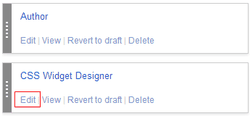
  4. blogger-pages-edit-optionNow just press Edit on any page like in the image on the right.
  5. Now you will see a new page open up with your page contents displayed.
  6. Well just select and copy URL of that page that will look something like below. http://draft.blogger.com/blogger.g?blogID=1234567890123456789#editor/target=page;pageID=1234567890123456789
  7. Now you have the URL copied go back and delete that page, don't worry we will restore that page in seconds with full content.
  8. Now just create another page you want using simple New Page option, and add all the content now after you have completed creating that new page.
  9. Just paste the copied URL of older page into your browser which will show you that same page with name and all content just press on Update to restore that page.
So now guys using this easy workaround you can create unlimited pages in your blogger blog but that involves a lengthy page deletion and URL saving work, so you need to do that in order to get all those new pages. So I hope you liked this tutorial and if you really did do give a +1 below to share it with all your friends.


www.internetformm.com

Blog အတြက္ Textarea လန္းလန္းေလး မ်ား

 ကၽြန္ေတာ္ blog မိတ္ေဆြမ်ား အတြက္  textarea ေလးေတြ တင္ျပလိုက္ပါတယ္ textarea ကို အသံုးျပဳျပီး ေရမယ္ ဆိုရင္ေတာ့  Post ေရးတဲ့ အခါမွာ  HTML နဲ ့ေရးရမွာ ျဖစ္ပါတယ္ ေရးျပီးသြားျပီ ဆိုရင္  Compose ျပန္ေျပာင္းျပီ  Publish ႏွိပ္လိုက္ရင္ ရပါျပီ.....


( ပံုစံ ၁ )

             .

<textarea cols="20" name="code" rows="3" style="background: none repeat scroll 0% 0% rgb(251, 239, 255); border-color: rgb(202, 61, 217); border-radius: 7px 7px 7px 7px; border-style: solid; border-width: 1px 1px 1px 20px; color: #ca3dd9; height: 32px; line-height: 1.5em; padding: 5px; width: 400px;"> ေရးခ်င္တာေရးပါ   </textarea>


ကိုယ္ထည့္ခ်င္တဲ့ စာသားကို ေရးခ်င္တာေရးပါ ဆိုတဲ့ေနရာမွာေရးပါ.

 (  ပံုစံ ၂ )
            

 <textarea cols="20" name="code" rows="3" style="-moz-border-radius: 5px 5px 5px 5px; background: none repeat scroll 0% 0% rgb(0, 0, 0); border: 2px inset rgb(204, 204, 204); color: white; line-height: 1.5em; padding: 0pt 7px;"> ေရးခ်င္တာေရးပါ </textarea>


( ပံုစံ ၃ )


  <textarea cols="20" name="code" rows="3" style="-moz-border-radius: 10px 10px 10px 10px; background: none repeat scroll 0% 0% rgb(191, 250, 255); border-color: rgb(255, 233, 0) rgb(64, 255, 31) rgb(64, 255, 31) rgb(255, 233, 0); border-style: solid; border-width: 4px; color: red; line-height: 1.5em; padding: 5px;"> ေရးခ်င္တာေရးပါ </textarea>


( ပံုစံ ၄ )
                 

<textarea cols="20" name="code" rows="3" style="-moz-border-radius-bottomright: 15px; -moz-border-radius-topleft: 15px; background: none repeat scroll 0% 0% rgb(255, 218, 175); border: 2px ridge rgb(127, 69, 0); color: #7f4500; line-height: 1.5em; padding: 5px;"> ေရးခ်င္တာေရးပါ </textarea> 


( ပံုစံ ၅ )


 <textarea cols="20" name="code" rows="3" style="background: none repeat scroll 0% 0% rgb(218, 255, 191); border: 2px dashed rgb(41, 95, 0); color: #295f00; line-height: 1.5em; padding: 5px;"> ေရခ်င္တာေရးပါ </textarea>

ကိုယ္ထည့္ခ်င္တဲ့ စာသားကို ေရးခ်င္တာေရးပါ ဆိုတဲ့ေနရာမွာေရးပါ.


( ပံုစံ ၆ )


  <textarea cols="20" name="code" rows="3" style="background: none repeat scroll 0% 0% rgb(239, 0, 144); border: 3px dotted rgb(255, 239, 249); color: #ffeff9; line-height: 1.5em; padding: 5px;">  ေရခ်င္တာေရးပါ </textarea>


( ပံုစံ ၇ )


  <textarea cols="20" name="code" rows="3" style="background: none repeat scroll 0% 0% rgb(255, 0, 10); color: white; line-height: 1.5em; padding: 5px;"> ေရခ်င္တာေရးပါ  </textarea>


( ပံုစံ ၈ )


  <textarea name="code" rows="2" cols="50" style="background:  #EFF5FB; color: #000; border: 1px solid #ccc; border-left: 20px solid  #0174DF; line-height: 1.5em; padding: 5px; -moz-border-radius: 7px;">   ေရခ်င္တာေရးပါ  </textarea>


ကိုယ္ထည့္ခ်င္တဲ့ စာသားကို ေရးခ်င္တာေရးပါ ဆိုတဲ့ေနရာမွာေရးပါ.


( ပံုစံ ၉ )


<textarea name="code" rows="2" cols="40" style="background:#E0ECF8;  color:#FF0000; border-bottom: 4px solid #FE2E2E; border-right: 4px  solid #01DF01; border-top: 4px solid #01DF01; border-left: 4px solid  #FE2E2E; line-height:1.5em; padding:5px; -moz-border-radius:10px;">  ေရခ်င္တာေရးပါ    </textarea> 


( ပံုစံ ၁၀ )


<textarea name="code" rows="2" cols="42" style="background:  #FAAC58; color: #FFEFF9; border: 3px dotted #FFEFF9; line-height: 1.5em;  padding: 5px;">  ေရခ်င္တာေရးပါ </textarea>  


 ကိုယ္ထည့္ခ်င္တဲ့ စာသားကို ေရးခ်င္တာေရးပါ ဆိုတဲ့ေနရာမွာေရးပါ

( ပံုစံ ၁၁ )


   <textarea name="code" rows="2" cols="42" style="background:#AC58FA;  color:#fff; border:3px double #ffaf; line-height:1.5em;  padding:5px;">  ေရခ်င္တာေရးပါ </textarea> 


ကိုယ္ထည့္ခ်င္တဲ့ စာသားကို ေရးခ်င္တာေရးပါ ဆိုတဲ့ေနရာမွာေရးပါ


( ပံုစံ  ၁၂ )


<textarea style="height: 31px; width: 400px;">  ေရခ်င္တာေရးပါ </textarea>

ကိုယ္ထည့္ခ်င္တဲ့ စာသားကို ေရးခ်င္တာေရးပါ ဆိုတဲ့ေနရာမွာေရးပါ

မိတ္ေဆြမ်ားအားလံုးကို ေလးစားလွ်က္.....
ref 'http://kyawkothein.blogspot.com/
ခုလိုအားေပးတဲ့အတြက္ အထူးေက်းဇဴးတင္ပါေၾကာင္း ေျပာၾကားပါရေစ..ဘေလာ့ခရီးသည္မွ နည္းပညာမ်ားအား မည္သူမဆို လြတ္လပ္စြာ ကူးယူသုံးစြဲနိဳင္ပါတယ္.. ကြ်န္ေတာ္ ပိုင္ဆိုင္ေသာေနရာေလးမ်ားအား ဆက္လက္ လည္ပါတ္လိုပါက ***************************************
ဘေလာ့ခရီးသည္သို႕ { ဒီမွာ } သြားလိုက္ပါ


www.internetformm.com

Blog ရဲ႕ Newer Post......Home.....Older Post ေတြအလုပ္မလုပ္ခဲ့ရင္

ဘေလာ့မိတ္ေဆြမ်ားအတြက္ တခါတရံမွာ ေတြ႕ရခဲတဲ့ ျပႆနာေလးတစ္ခုအေၾကင္းေျပာျပျခင္ပါတယ္.. အဲတာကေတာ့ ရွားရွားပါးပါးျဖစ္တတ္တာပါ... ဘေလာ့ရဲ႕ ေအာက္ေျခက


 အဲလိုေလး  Newer Post...............Home............Older Post
ဆိုတာေလးေဘလာ့တိုင္းမွာ ရွိပါတယ္..အဲတာေလး အလုပ္မလု္ပေတာ့ဘူးဆိုတဲ့ ျပႆနာအတြက္
ပါ...ျဖစ္ေတာ့ျဖစ္တတ္ခဲပါတယ္.. ျဖစ္ခဲ့ရင္ လိုအပ္သလို သုံးဖို႕ တင္လုိက္ရပါတယ္..

လုပ္နည္း ။               ။
►1-  Blogger Singin ၀င္လိုက္ပါ။
►2-  DASHBOARD ကိုသြားလိုက္ပါ။
►3-  LAYOUT    ကိုကလစ္ပါ..။
►4-  EDIT HTML  ကို၀င္ပါ.. Process ကိုကလစ္ျပီးဆက္၀င္လုိက္ပါ။
►5-  Ctrl+F အကူညီျဖင့္ ေပးထားတဲ့ ကုဒ္ကို ရွာလိုက္ပါ။

#blog-pager-newer-link {
float: left;
}
#blog-pager-older-link {
float: right;
}
#blog-pager {
text-align: center;
}
ေတြ႕ျပီဆိုတာနဲ႕  ေအာက္ကေပးထားတဲ့ ကုဒ္ေတြနဲ႕ သူ႕ေနရာမွာ အစားထိုးလိုက္ပါ။

#blog-pager-newer-link {
float: left;
<span style="color: red;">display: inline;</span>
}

#blog-pager-older-link {
float: right;
<span style="color: red;">display: inline;</span>}

#blog-pager {
text-align: center;
<span style="color: red;">display: inline;</span>
}

ေအာင္ေအာင္(မကစ) ရဲ႕ ဘေလာ့ခရီးသည္ေလးအား အားေပးေနၾကတဲ့အတြက္ ေက်းဇဴးအထူးတင္ပါတယ္.. တုန္႕ျပန္မွဳအေနနဲ႕ fb like ေလးေတာ့ လုပ္ေပးခဲ့ၾကပါေနာ္.. တတ္စြမ္းသမွ် ေတြ႕ ရွိသမွ်ေလးေတြကို ျပန္လည္ မွ်ေ၀ေနပါ့မယ္...။ အဆင္မေျပတာမ်ားရွိခဲ့ပါက...
www.aungsanmks.com


www.internetformm.com

Blog မွာ လိပ္စာဘားေလးက နာမည္ေျပးေနျခင္လား

 ဒါေလးကေတာ့ gtalk ကေန ညီေလးတစ္ေယာက္ လာေရာက္ ေတာင္းဆိုထားလို႕ပါ..
မိိမိတို႕ဘေလာ့ အတြက္လဲ လွပါတယ္... လုပ္ထားးသင့္ပါတယ္..ေနာ္
Blog Name Scrolling လို႕ေခၚနိဳင္ပါတယ္...  လုပ္နည္းေလးကလဲ လြယ္တာမို႕ လုပ္ၾကည့္လိုက္ၾကပါေနာ္...


ထည့္နည္းေလး ကေတာ့..ရိုးရွင္းပါတယ္...
►1-  Blogger Singin ၀င္လိုက္ပါ။
►2-  DASHBOARD ကိုသြားလိုက္ပါ။
►3-  LAYOUT    ကိုကလစ္ပါ..။
►4-  EDIT HTML  ကို၀င္ပါ.. Process ကိုကလစ္ျပီးဆက္၀င္လုိက္ပါ။
►5-  EXPAND WIDGET TEMPLATES ကိုအမွန္ျခစ္ေပးဖို႕မေမ့ပါနဲ႕ေနာ္...။
►6-  Ctrl+F အကူညီျဖင့္ ေပးထားတဲ့ ကုဒ္ကို ရွာလိုက္ပါ။

              
</head>  ဆိုတာကို ပုံထဲကတိုင္းရွာလိုက္ပါ  ေတြ႕တာနဲ႕ သူ႕အေပၚကပ္ျပီး
ေအာက္ကေပးထားတဲ့ ကုဒ္ေတြကို  ထည့္လိုက္ပါ။ 


<script type='text/javascript'>
var txt="ဤေနရာမွာမိမိရဲ႕ဘေလာ့နာမည္ေလးေရးလိုက္ပါ ";
var espera=200;
var refresco=null;
function rotulo_title()
{
document.title=txt;
txt=txt.substring(1,txt.length)+txt.charAt(0); refresco=setTimeout
("rotulo_title()",espera);
}
rotulo_title();
</script>
မိမိၾကိဳက္တဲ့ နာမည္ဆိုတဲ့ေနရာမွာ ျမန္မာလို မရပါ ဥပမာ  welcome to my blog ေပါ့..
ၾကိဳက္တာ ေရးပါ.. ျပီးတာနဲ႕   ေဆ့လိုက္ပါ.... ၾကည့္လိုက္ေတာ့ေနာ္
ဘေလာ့လိပ္စာ ဘားေလးေျပးေနမယ္.... သိပ္လွဗ်ာ  ယူလိုက္ေတာ့..
ေအာင္ေအာင္(မကစ) ရဲ႕ ဘေလာ့ခရီးသည္ေလးအား အားေပးေနၾကတဲ့အတြက္ ေက်းဇဴးအထူးတင္ပါတယ္.. တုန္႕ျပန္မွဳအေနနဲ႕ fb like ေလးေတာ့ လုပ္ေပးခဲ့ၾကပါေနာ္.. တတ္စြမ္းသမွ် ေတြ႕ ရွိသမွ်ေလးေတြကို ျပန္လည္ မွ်ေ၀ေနပါ့မယ္...။ အဆင္မေျပတာမ်ားရွိခဲ့ပါက...
www.aungsanmks.com 


www.internetformm.com

Blog မွာ ပို႕စ္တခုနဲ႕တခု ေနာက္ခံကာလာ မတူေအာင္ တင္နည္း

မဂ္လာပါ  သ္ညေန႕ ကြ်န္ေတာ္ ေရးျဖစ္တဲ့ နည္းပညာေလးကေတာ့  မိမိတို႕ ေဘလာ့မွာ  ပို႕စ္ေတြတင္တဲ့အခါ   ပို႕စ္ တစ္ခုနဲ႕ တစ္ခု ေနာက္ခံကာလာ  မတူညီေအာင္ တင္လို႕ရမဲ့ နည္းလမ္းေလးကို ရွာေဖြ မွ်ေ၀လိုက္ျခင္းျဖစ္ပါတယ္.. သည္နည္းေလးကေတာ့ အရမ္းကိုရိုးရွင္းျပီး
လြယ္ကူတာမို႕ အလွ အပ ၾကိဳက္သူမ်ား  စမ္းသတ္နိဳင္ပါတယ္ေနာ္  ေအာက္မွာ လိုအပ္ေသာနည္းလမ္းမ်ားကို  ပုံေလးနဲ႕တစ္ကြ ေသျခာ ရွင္းျပလိုက္ပါတယ္..ကဲစမယ္
ပထမဆုံးအေနနဲ႕  မိမိတို႕ ေဘလာ့ ပို႕စ္တင္တဲ့ ေနရာကို သြားလုိက္ပါေနာ္...

     အသုံးျပဳရန္ ကုဒ္     

<div style="background:url( ဤေနရာတြင္မိမိပံုလင့္ ေပါ့ေနာ္ ) no-repeat;"> 

သည္ကုဒ္ေလးနဲ႕ လုပ္ေဆာင္သြားပါ့မယ္.... မွတ္ထားလိုက္ေနာ္။
 အေပၚကပုံကို ေသျခာ ရွင္းျပပါ့မယ္... မိမိတို႕ ပို႕စ္ဖို႕ေရာက္ျပီဆိုတာနဲ႕.... ပို႕စ္ေတြကို အရင္ေရးသည္ျဖစ္ေစ    ယခု ကြ်န္ေတာ္ေျပာေသာ ေနာက္ခံကုဒ္ကို အရင္တင္သည္ျဖစ္ေစ
နည္းလမ္း ၂ မ်ိဳးနဲ႕ ကြ်န္ေတာ္ ေသျခာ ရွင္းျပထားပါတယ္... လြယ္ကူပါတယ္...
နည္းလမ္း (  ၁  ) ကေတာ့ ပို႕စ္ေတြ စာသားေတြ မေရးေသးဘဲ ေနာက္ခံ ကုဒ္ အရင္ထည့္နည္းပါ။
အိုေက ေရာက္ျပီဆုိတာနဲ႕ အေပၚက Compose  နဲ႕ Html ဆိုတာရွိတာ ေတြ႕ရမယ္ ဒါဆို
Html  ဆိုတာကိုကလစ္ေပးလိုက္ပါ  ကုဒ္တခ်ိဳ႕ က်လာမယ္ ဖ်က္လုိက္ပါ... ဒါဆို
က်ေနာ္ အေပၚကေပးထားေသာ အသုံးျပဳရန္ကုဒ္ ဆိုတာကို ေကာ္ပီယူလိုက္ပါ
ေနာက္  ထည့္ေပးလုိက္ပါေနာ္... ကုဒ္ထဲမွာ ပုံထည့္ရန္ဆုိတာ ပါတယ္ေနာ္  အဲေနရာ အေရးပါပါတယ္
မိမိတို႕ ေဘလာ့နဲ႕ လိုက္ဖက္မဲ့  ေနာက္ ဘေလာ့ကပို႕စ္စာသားေတြ နဲ႕ ေပၚလြင္ေစမဲ့  ေနာက္ခံ ပုံမ်ိဳးကို ေရြးခ်ယ္ သင့္ပါတယ္... က်ေနာ္ ေရြးခ်ယ္ထားေသာ ပုံေလးတင္ထားနည္း လင့္ယူနည္း ေအာက္မွာ ဆက္လက္ျပေပးပါ့မယ္...
အဲလိုကုဒ္ေတြ ထည့္ျပီးတာနဲ႕  ကုဒ္ေအာက္ကေန စာသားတခ်ိဳ႕ ေရးလိုက္ပါ... ဥပမာ...မဂၤလာပါ
ေပါ့  အဲဆို compose ဆိုတာကိုျပန္ ကလစ္ေပးလိုက္ပါေတာ့... မဂၤလာပါ ဆိုတာေလးကေန စျပီး  မိမိတို႕ တင္လိုေသာ ပို႕စ္ ေတြေရးနိဳင္ပါျပီ... ပုံမွန္တိုင္းဆက္လက္ ေရးသားျပီး  Publish လိုက္လို႕ရပါျပီ..

နည္းလမ္း  (   ၂  ) ကေတာ့ ေအာက္မွာဆက္ၾကည့္လုိက္ပါ


သူကေတာ့ ပို႕စ္ေတြ အားလုံးတင္ျပီး   ေရးသားျပီးမွ  ေနာက္ခံ ကုဒ္ထည့္သြင္းနည္းေလးပါ..
သည္နည္းေလးကပို လြယ္ကူလိမ့္မယ္လို႕ ထင္ပါတယ္  မိမိတို႕ေ ရးသားလိုေသာ ပို႕စ္ကို ျပီးသည့္တိုင္ ေရးသားလုိက္ပါ ျပီးတာနဲ႕  အေပၚက Html  ဆိုတာကိုကလစ္လိုက္ပါ  အားလုံးဟာ
ကုဒ္ဒင္းေတြအျဖစ္ ေျပာင္းလည္းလာမယ္  ဒါဆို ကုဒ္အားလုံးရဲ႕ ေရွ႕ဆုံးကေန ေမာက္ ခ်  အန္တားေခါက္  ေအပၚက လြတ္တဲ့ေနရာမွာဘဲ....
ေပးထားေသာ ကုဒ္ကို ယူထည့္လိုက္ပါ.... ပုံရဲ႕ လင့္ပါထည့္ေပးပါ..ဒါဆို Compose ျပန္ကလစ္ျပီး တင္လုိက္ပါေတာ့ေနာ္...အိုေကပါျပီ....

ပုံတင္ျပီး  လင့္ယူနည္းေလးပါ


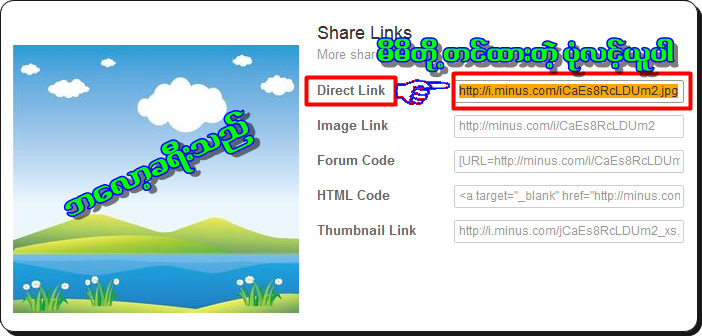
ကြ်န္ေတာ္ ကေတာ့ www.minus.com  မွာ ပုံကိုတင္လုိက္ပါတယ္ တင္ျပီးတာနဲ႕
ယူရမဲ့လင့္ကေတာ့အေပၚဆုံးက Direct Link ဆိုတာကိုပါဘဲ..အဲလင့္ကိုယူျပီးတာနဲ႕
ေပးထားတဲ့ ကုဒ္ထဲက  ဤေနရာတြင္မိမိပံုလင့္ ေပါ့ေနာ္  ေနရာမွာ ထည့္ေပးလုိက္ယုံပါဘဲ..
ကဲ အားလုံးအဆင္ေျပပါျပီေနာ္....
 မွတ္ခ်က္   ။    ။  ပုံလုပ္တဲေ့နရာမွာ မိမိတို႕ ပို႕စ္ရဲ႕ အလွ်ား အနံ  ကဘယ္ေလာက္ထိ ရွိမယ္ဆုိတာေတာ့
ခ်ိန္သင့္ပါတယ္  ဥပမာ... ပို႕စ္ရဲ႕ အေပၚေအာက္ hight က  1200 ရွိေနျပီး  လုပ္ထားတဲ့ ပုံက 600 ေလာက္ဘဲဆိုရင္လည္း  ပုံက တိုတိုေလးေပၚေနမယ္  ပို႕စ္အားလုံးကို မျခံဳငုံမိနိဳင္ပါဘူး..
သတိထားဖို႕ ေျပာတာပါ..အဆင္ေျပပါေစ...
မေျပတာရွိပါက C-bOX ကိုေျပာခဲ့နိဳင္ပါတယ္။။။။။။

ဘေလာ့ခရီးသည္


www.internetformm.com

Google Translate အလံေလးေတြ ထည့္ၾကမယ္ (for blogger)


ခုတင္တာေလးကေတာ့ မိမိတို႕ဘေလာ့မွာ -Google Translate လို႕ေခၚတဲ့ နိဳင္ငံကိုယ္စားျပဳ အလံ
ေလးေတြ တင္နည္းေလးပါ..ပါ၀င္တဲ့ နိဳင္ငံေတြကေတာ့
 : English, French, German, Spanish, Italian, Dutch, Brazilian, Russian, Japanese, Korean, Arabic And Chinese    တို႕ျဖစ္ပါတယ္..

ထည့္နည္းကေတာ့ ေပးထားတဲ့ ဇယားကြက္ထဲက ကုဒ္ေတြကို ေအာက္ပါအတိုင္း ထည့္ေပးလုိက္ယုံပါဘဲ....

    1. Login လုပ္လုိက္ပါ ဘေလာ့ကာကို
    2.  Layout ကိုကလစ္ရပါ့မယ္ မိမိတို႕  Dashboard ကေနေပါ့
    3.  Page Elements
    4.  Add a Gadget ကိုကလစ္ေပးလုိက္ပါ
    5.  HTML/Javascript. ကိုကလစ္ျပီး က်လာတဲ့ ေဘာက္ေလးထဲမွာဘဲ
    6. ေအာက္ကေပးထားတဲ့ ကုဒ္ေတြကို ေကာ္ပီယူ ထည့္လိုက္ပါ

<script type="text/javascript">
function showHide(shID) {
    if (document.getElementById(shID)) {
        if (document.getElementById(shID+'-show').style.display != 'none') {
            document.getElementById(shID+'-show').style.display = 'none';
            document.getElementById(shID).style.display = 'block';
        }
        else {
            document.getElementById(shID+'-show').style.display = 'inline';
            document.getElementById(shID).style.display = 'none';
        }
    }
}
</script>

<style>

 .google_translate img {
margin: 10px 20px 0px 20px;
    height: 24px;
    width: 24px;
        }
        .google_translate:hover img {
filter:alpha(opacity=0.30);
        -moz-opacity: 0.30;
        opacity: 0.30;
        border:0;
        }

.more {
    display: none;
a.showLink, a.hideLink {
    text-decoration: none;
    color: #0880C4;
    padding-left: 18px;
    background: transparent('down.gif') no-repeat left; }

a.hideLink {
    background: transparent url('up.gif') no-repeat left;
color: #0880C4;}

a.showLink:hover, a.hideLink:hover {
color: #0880C4;
 }

 </style>

 <div>

 <a class="google_translate" href="#" target="_blank" rel="nofollow" title="English" onclick="window.open('http://translate.google.com/translate?u='+encodeURIComponent(location.href)+'&langpair=auto%7cen&hl=en'); return false;"><img alt="English" border="0" align="absbottom" title="English" height="24" src="https://blogger.googleusercontent.com/img/b/R29vZ2xl/AVvXsEiC37oCaEv9s5wkpgjWv5hEljY7ve0graPX6izVYbRu-Ikl_G3i5YbkmynjZ3t4ZKegKo_ZW1ik0j3i7GGkibBq4xL3SH3gcaO1uMde5M0v-c_yBqMBSDygIC3W12lxKtJDrGm6ATNgk8Xm/s1600/United+Kingdom(Great+Britain).png" style="cursor: pointer;margin-right:8px" width="24"/></a>

 <a class="google_translate" href="#" target="_blank" rel="nofollow" title="French" onclick="window.open('http://translate.google.com/translate?u='+encodeURIComponent(location.href)+'&langpair=auto%7cfr&hl=en'); return false;"><img alt="French" border="0" align="absbottom" title="French" height="24" src="https://blogger.googleusercontent.com/img/b/R29vZ2xl/AVvXsEjzLHCC7eIfZvqgRqpJ8I-pghwOnV2MGrB7duw9bkYRleKxd18a2FMlBDgvCPO8M5FG97f4S_oEiQvIh1jPP8Cw3jyYJwjtIinjTcDL_POLD2GFHyNx19_9S5ACNYBx2PeYnydJHbb6zMC0/s1600/France.png" style="cursor: pointer;margin-right:8px" width="24"/></a>

 <a class="google_translate" href="#" target="_blank" rel="nofollow" title="German" onclick="window.open('http://translate.google.com/translate?u='+encodeURIComponent(location.href)+'&langpair=auto%7cde&hl=en'); return false;"><img alt="German" border="0" align="absbottom" title="German" height="24" src="https://blogger.googleusercontent.com/img/b/R29vZ2xl/AVvXsEi73n4n5yu0Ca_qI5ipUT4GOMmJsgqXUJ2rC6smgAqXxEnAY_Crb_TNnfk4uK-7tsCr4TNLKvxdKWf8AF_s1jMiOgM_aGNs95zmTifW9Ebot5a5T_cnaUTlsOl3hTYSmAWpYhOqZPT3HScG/s1600/Germany.png" style="cursor: pointer;margin-right:8px" width="24"/></a>

 <a class="google_translate" href="#" target="_blank" rel="nofollow" title="Spain" onclick="window.open('http://translate.google.com/translate?u='+encodeURIComponent(location.href)+'&langpair=auto%7ces&hl=en'); return false;"><img alt="Spain" border="0" align="absbottom" title="Spain" height="24" src="https://blogger.googleusercontent.com/img/b/R29vZ2xl/AVvXsEixaqOP0qW8g5oPXhbm0OIzDdKWzghPxXwRqFd1ke3PHcm8rdg8AkVHjsIY66HCx8MFK5T_yySBGwj_Sek9pCVL893nmJ6T5xK-2CofmIt3ugWM860bOO0v0McsQr8ISPtQTT6_tP9IezNe/s1600/Spain.png" style="cursor: pointer;margin-right:8px" width="24"/></a><a href="#" id="example-show" class="showLink"
onclick="showHide('example');return false;">More</a>
<div id="example" class="more">
 <a class="google_translate" href="#" target="_blank" rel="nofollow" title="Italian" onclick="window.open('http://translate.google.com/translate?u='+encodeURIComponent(location.href)+'&langpair=auto%7cit&hl=en'); return false;"><img alt="Italian" border="0" align="absbottom" title="Italian" height="24" src="https://blogger.googleusercontent.com/img/b/R29vZ2xl/AVvXsEhZOP9PDFrbLxM2T4l03z-emOlGXjX9FaXx2qgiyB3NAMmt1h8fsvf8Z6Vgb3KAugJyyH3-orJD45Kgf8LhKtmFpbOqw6gdNcZ36FgcEnCr1LbPCQ5IpoyDwKq9k84iGCBJwtJpL6GvEeG1/s1600/Italy.png" style="cursor: pointer;margin-right:8px" width="24"/></a>

 <a class="google_translate" href="#" target="_blank" rel="nofollow" title="Dutch" onclick="window.open('http://translate.google.com/translate?u='+encodeURIComponent(location.href)+'&langpair=auto%7cnl&hl=en'); return false;"><img alt="Dutch" border="0" align="absbottom" title="Dutch" height="24" src="https://blogger.googleusercontent.com/img/b/R29vZ2xl/AVvXsEi-yFO5B_r07I8po8-gHvl0xC1tfSFYePnChoGaSHISh4M95p04Xe6qtxyKJlNC9DbNwXdh12zqKht79PNfEhCp1pLEVzccx4E8-cfRzgSs8HZDU5Gvmep8pktA6-zvSCkMrG1B2svAHpWz/s1600/Netherlands.png" style="cursor: pointer;margin-right:8px" width="24"/></a>
      <a class="google_translate" href="#" target="_blank" rel="nofollow" title="Russian" onclick="window.open('http://translate.google.com/translate?u='+encodeURIComponent(location.href)+'&langpair=auto%7cru&hl=en'); return false;"><img alt="Russian" border="0" align="absbottom" title="Russian" height="24" src="https://blogger.googleusercontent.com/img/b/R29vZ2xl/AVvXsEhzybVyXK4XWgFgIoPPp2kLGpOPBQee1zSnkeUKTsWIx5ESiDBsJTCfxpmhAjPyWfD8CE3xpUhI4GGgi_8Xvw5X2we18tgKlay3bCZ4OusBiQDUX-MJaWnJiOr1iN9ecTPkPrA4WDxkV5vr/s1600/Russian+Federation.png" style="cursor: pointer;margin-right:8px" width="24"/></a>

 <a class="google_translate" href="#" target="_blank" rel="nofollow" title="Portuguese" onclick="window.open('http://translate.google.com/translate?u='+encodeURIComponent(location.href)+'&langpair=auto%7cpt&hl=en'); return false;"><img alt="Portuguese" border="0" align="absbottom" title="Portuguese" height="24" src="https://blogger.googleusercontent.com/img/b/R29vZ2xl/AVvXsEi957N48wG8qkotrRnTB1iLubtkPjVw0sJ2DZXesyG1GZw8_oscn8PM1k1emv3uH0sT8aQJppHPcgjolAmO6akhIzn63DVn_AF9_sIOg7H8jkw-W_TCddEuSYyObcLgWbWJW2C9aR0974-g/s1600/Brazil.png" style="cursor: pointer;margin-right:8px" width="24"/></a>
<br />
 <a class="google_translate" href="#" target="_blank" rel="nofollow" title="Japanese" onclick="window.open('http://translate.google.com/translate?u='+encodeURIComponent(location.href)+'&langpair=auto%7cja&hl=en'); return false;"><img alt="Japanese" border="0" align="absbottom" title="Japanese" height="24" src="https://blogger.googleusercontent.com/img/b/R29vZ2xl/AVvXsEi_6ybGQKqhZI-9n956WMXaudeg8UJWb8NDmtf_2oLErzfC7aizWdH8TGbuFEQg3rpnLupXwZqArjoWuKFNp8DnotwhwOtTKUtXm2pNPJPVGwgkzLwnahbNSRTlqCS6UNLS-dCf48SiLNo3/s1600/Japan.png" style="cursor: pointer;margin-right:8px" width="24"/></a>

 <a class="google_translate" href="#" target="_blank" rel="nofollow" title="Korean" onclick="window.open('http://translate.google.com/translate?u='+encodeURIComponent(location.href)+'&langpair=auto%7cko&hl=en'); return false;"><img alt="Korean" border="0" align="absbottom" title="Korean" height="24" src="https://blogger.googleusercontent.com/img/b/R29vZ2xl/AVvXsEg2vuBmK3erAhMORDMowwIttnmvG_gnRO_p5nuOmKMJzFEdix5tF6fnb-4TqPDUeodtzlmFnV_5YDMPPltW8ZPi_M8laPr9nZVSXMJKQEdOc_MIUhzylKe44Lzqh7WGiWmNhpLbGK-1tyDL/s1600/South+Korea.png" style="cursor: pointer;margin-right:8px" width="24"/></a>

 <a class="google_translate" href="#" target="_blank" rel="nofollow" title="Arabic" onclick="window.open('http://translate.google.com/translate?u='+encodeURIComponent(location.href)+'&langpair=auto%7car&hl=en'); return false;"><img alt="Arabic" border="0" align="absbottom" title="Arabic" height="24" src="https://blogger.googleusercontent.com/img/b/R29vZ2xl/AVvXsEiFeIz4zp11U3lCB1AuESGDPEyRgUGFqEqZDwB-cGp4qlW7kJFraVpHtrLvgsDRRubUz_yeML4T0KcaVaBjK29HscPTK3-kutkqOconjPQ5r9DERT9y4GU1GZu5KnVnQ35eLQo3Qpk-oLiq/s1600/Saudi+Arabia.png" style="cursor: pointer;margin-right:8px" width="24"/></a>

 <a class="google_translate" href="#" target="_blank" rel="nofollow" title="Chinese Simplified" onclick="window.open('http://translate.google.com/translate?u='+encodeURIComponent(location.href)+'&langpair=auto%7czh-cn&hl=en'); return false;"><img alt="Chinese Simplified" border="0" align="absbottom" title="Chinese Simplified" height="24" src="https://blogger.googleusercontent.com/img/b/R29vZ2xl/AVvXsEiHmnzlauCu2_dMllB7ln7RSqylm3ziW4QBwc5Qt2D6VczHsrS4A2En4EczQf0ZQyBv13C43uW7eOo1agglblux2wq6YlBUJVLmI-MS-Qenxj4s5yGCeCex0CPGLNWBfb3BcrCY18f-4L77/s1600/China.png" style="cursor: pointer;margin-right:8px" width="24"/></a>
    <p><a href="#" id="example-hide" class="hideLink"
    onclick="showHide('example');return false;">Hide / </a><a href="http://helplogger.blogspot.com"><font size="1px">Get this widget</font></a></p>
</div>
     </div>

အိုေကပါျပီၤ... Save လိုက္ေတာ့ေနာ္.. အေပၚကပုံေလးလို ေတြ႕ျမင္ၾကရမွာျဖစ္ပါတယ္...
မိတ္ေဆြအေပါင္းအားေလးစားလွ်က္
ေအာင္ေအာင္(မကစ)


www.internetformm.com

ဘေလာ့ေခါင္းစဥ္ေရွ႕က ပုံေလးနဲ႕အလွဆင္နည္း (for blogger)

 သည္တစ္ခါ တင္တဲ့ အေၾကာင္းရာေလးကေတာ့ မိမိတို႕ဘေလာ့ရဲ႕ Title ဆိုတဲ့ ေခါင္းစဥ္ေရွ႕မွာ ပုံေလးေတြနဲ႕ အလွဆင္နည္းေလးပါ။ က်ေနာ္ ထည့္ျပထားတဲ့  ပုံေလးကို ၾကည့္လိုက္ပါ

ပထမဆုံး ပုံေလးေတြ ရွာေဖြဖို႕ www.google.com မွာ 'animated picture'  ဆိုျပီးရွာလို္က္ပါ။
 ပုံေတြ ေတြ႕ရပါ့မယ္..

 ပုံရဲ႕လင့္ကိုယူနည္း   ။    ၁   ။
                                        မိမိတို႕ လုိျခင္ေသာ ပုံေတြ႕ပါက ညာကလစ္ေပးလိုက္ပါ  ေနာက္ properties ကိုကလစ္ပါ... အဲမွာ ဇယားကြက္ေလးတစ္ခုက်လာမယ္.   location ဆိုတဲ့ေနရာက လင့္ကိုယူလိုက္ပါ... ပုံရဲ႕လင့္ကို ရပါျပီေနာ္...။        ။

 ပုံရဲ႕လင့္ကိုယူနည္း   ။    ၂   ။
                                       လိုျခင္တဲ့ပုံကို  ညာကလစ္ေပး   Save Image As ကိုကလစ္ျပီး ေဆ့ထားလုိက္ပါ.  ေဆ့ထားတဲ့ ပုံကို www.minus.com ဆိုဒ္မွာ Upload တင္လုိက္တာနဲ႕ Direct Link ဆိုတာကို ယူလုိက္ပါ... ပုံရဲ႕လင့္ကိုရပါျပီ။
           ကဲဗ်ာ  ပုံကိုလင့္ယူတာေတာ့ ရျပီ...ဘေလာ့ေပၚထည့္နည္းေလးကို စလုိက္ၾကရေအာင္ေနာ္...

►1-  Blogger Singin ၀င္လိုက္ပါ။
►2-  DASHBOARD ကိုသြားလိုက္ပါ။
►3-  LAYOUT    ကိုကလစ္ပါ..။
►4-  EDIT HTML  ကို၀င္ပါ.. Process ကိုကလစ္ျပီးဆက္၀င္လုိက္ပါ။
►5-  EXPAND WIDGET TEMPLATES ကိုအမွန္ျခစ္ေပးဖို႕မေမ့ပါနဲ႕ေနာ္...။
►6-  Ctrl+F အကူညီျဖင့္ ေပးထားတဲ့ ကုဒ္ကို ရွာလိုက္ပါ။

<b:if cond='data:post.url'>
 သည္ကုဒ္ကိုရွာပါ ေတြ႕ျပီဆိုတာနဲ႕ သူ႕ရဲ႕အေပၚကေန  ေအာက္ကကုဒ္ကို ထည့္ေပးလိုက္ပါ။


<img src=" ပုံရဲ႕လင့္ကိုသည္မွာထည့္ေပးပါ " style="border-width:0px"/>

 ကဲမိတ္ေဆြတို႕ အဆင္ေျပေလာက္ပါျပီေနာ္... အေနာ္ မန္မန္စားလုိက္အုံးးမယ္ဂ်ာာ
 ေအာင္ေအာင္(မကစ) ရဲ႕ ဘေလာ့ခရီးသည္ေလးအား အားေပးေနၾကတဲ့အတြက္ ေက်းဇဴးအထူးတင္ပါတယ္.. တုန္႕ျပန္မွဳအေနနဲ႕ fb like ေလးေတာ့ လုပ္ေပးခဲ့ၾကပါေနာ္.. တတ္စြမ္းသမွ် ေတြ႕ ရွိသမွ်ေလးေတြကို ျပန္လည္ မွ်ေ၀ေနပါ့မယ္...။ အဆင္မေျပတာမ်ားရွိခဲ့ပါက...
www.aungsanmks.com 


www.internetformm.com

မိမိဘေလာ့ Title ဆိုတဲ့ ေခါင္းစဥ္ေလးကို ေဘလာ့ရဲ႕ အလယ္တည့္တည့္မွာ ထားၾကမယ္


 မဂၤလာပါ ကြ်န္ေတာ္ သည္ေန႕ ေရးျဖစ္တာကေတာ့ ဘေလာ့ကာေတြအတြက္  မိမိဘေလာ့ရဲ႕ Post  Title
ေတြကို အလယ္ တည့္တည့္မွာ ေပၚျခင္လား  ညာဘက္မွာ ေပၚျခင္လား  ဘယ္ဘက္မွာ ေပၚျခင္လား
ၾကိဳက္သလို ထားလို႕ရတဲ့နည္းလမ္းေလးဘဲ ျဖစ္ပါတယ္...
သည္နည္းေလးကို ကြ်န္ေတာ္ အလယ္ တည့္တည့္ မွာထားတဲ့နည္းေလး တစ္ခု ဥပမာ လုပ္ျပရင္း
တင္လုိက္ပါမယ္ေနာ္..ေအာက္မွာ ေလ့လာလုိက္ပါ....
ပဖမဆုံးအေနနဲ႕  မိမိတို႕ ပို႕စ္တင္ တဲေ့နရာကို သြားလုိက္ပါေနာ္....
 မိိမိတို႕ ပို႕စ္ရဲ႕ေခါင္းစဥ္ကို Title ေနရာမွာ ေရးပါတယ္  သည္ခါေတာ့  အဲ ေခါင္းစဥ္ကို ကုဒ္ေလးနဲ႕ ထည့္
ေရးၾကမယ္ဗ်ာ ဒါဆို  အလည္တည့္တည့္  ကိုေရာက္ေနမယ္....ေနာ္.... အသုံးူျပဳဖို႕ကုဒ္နဲ႕
က်ေနာ္ နမူနာျပထားတဲ့  အလယ္တည့္တည္ ထားတာေလးကို ေအာက္မွာ ၾကည့္လုိက္ပါေနာ္...
အသုံးျပဳရန္ ကုဒ္မ်ား
===========
 ၁။အလည္မွာထားခ်င္ရင္ေအာက္က Code ကိုသံုးပါ။
<div align="center">ေခါင္းစဥ္ေရးရန္</div>


၂။ဘယ္ဘက္မွာထားခ်င္ရင္ေအာက္က Code ကိုသံုးပါ။

<div align="left">ေခါင္းစဥ္ေရးရန္</div>


၃။ညာဘက္မွာထားခ်င္ရင္ေအာက္က Code ကိုသံုးပါ။

<div align="right">ေခါင္းစဥ္ေရးရန္</div>


အဆင္ေျပပါေစ
ခုလိုအားေပးတဲ့အတြက္ အထူးေက်းဇဴးတင္ပါေၾကာင္း ေျပာၾကားပါရေစ..ဘေလာ့ခရီးသည္မွ နည္းပညာမ်ားအား မည္သူမဆို လြတ္လပ္စြာ ကူးယူသုံးစြဲနိဳင္ပါတယ္.. ကြ်န္ေတာ္ ပိုင္ဆိုင္ေသာေနရာေလးမ်ားအား ဆက္လက္ လည္ပါတ္လိုပါက ***************************************
ဘေလာ့ခရီးသည္သို႕ { ဒီမွာ } သြားလိုက္ပါ


www.internetformm.com

ေနာက္ဆုံးတင္သမွ် ပို႕စ္ေလးေတြကို စာတန္းအေျပးေလးနဲ႕ ျပၾကမယ္ (for Blogger)


မဂၤလာပါ  သည္ေန႕ ကြ်န္ေတာ္ ေရးျဖစ္တဲ့ အေၾကာင္းရာေလးကေတာ့  ဘေလာ့မွာ ေနာက္ဆုံးတင္
ထားသမွ် ပို႕စ္ေလးေတြကို ဘေလာ့ ထိပ္ကေန စာတန္းအေျပးေလးနဲ႕  ထားလို႕ရတဲ့နည္းလမ္းေလးဘဲ ျဖစ္ပါတယ္... relative post လို႕ေခၚပါတယ္...
လုပ္နည္းကလည္းအရမ္းလြယ္ကူတာမို႕ စမ္းသတ္သုံးစြဲနိဳင္ပါတယ္ေနာ္  ေအာက္မွာ  နည္းလမ္းနဲ႕
ကုဒ္ကို ေပးထားပါတယ္ေနာ္...

   ►1.  Login လုပ္လုိက္ပါ ဘေလာ့ကာကို
   ►2.  Layout ကိုကလစ္ရပါ့မယ္ မိမိတို႕  Dashboard ကေနေပါ့
   ►3.  Add a Gadget ကိုကလစ္ေပးလုိက္ပါ
   ►4.  HTML/Javascript. ကိုကလစ္ျပီး က်လာတဲ့ ေဘာက္ေလးထဲမွာဘဲ
   ►5.  ေအာက္ကေပးထားတဲ့ ကုဒ္ေတြကို ေကာ္ပီယူ ထည့္လိုက္ပါ

      
ကုဒ္ထဲမွာ  မိမိဘေလာ့လိပ္စာထည့္ပါ ဆိုတဲ့ေနရာမွာ  မိမိတို႕လင့္ကိုထည့္ေပးပါ
ဥပမာ... www.aungsanmks.com လို႕ေပါ့ အဆင္ေျပပါေစ
ခုလိုအားေပးတဲ့အတြက္ အထူးေက်းဇဴးတင္ပါေၾကာင္း ေျပာၾကားပါရေစ..ဘေလာ့ခရီးသည္မွ နည္းပညာမ်ားအား မည္သူမဆို လြတ္လပ္စြာ ကူးယူသုံးစြဲနိဳင္ပါတယ္.. ကြ်န္ေတာ္ ပိုင္ဆိုင္ေသာေနရာေလးမ်ားအား ဆက္လက္ လည္ပါတ္လိုပါက ***************************************
ဘေလာ့ခရီးသည္သို႕ { ဒီမွာ } သြားလိုက္ပါ


www.internetformm.com

Blog ထဲက စာလံုးေတြကို Neon Effect ထည့္နည္း

ေလာေလာဆည္ ကၽြန္ေတာ့္ဘေလာ့မွာ
သံုးထားတဲ့ Welcome To IT Motesoe :) 
ဆိုတဲ့ စာတမ္းလိုျဖစ္ေအာင္ Neon Effect
ထည့္တဲ့နည္းပါ ..

အသံုးျပဳခ်င္တဲ့ သူငယ္ခ်င္းေတြအတြက္
ျပန္လည္မွ်ေ၀ေပးလိုက္တာပါ ..

အရင္ဆံုး Layout ကေန Add a gadget ေပါ့


အဲဒီကေနမွ HTML/Java Script ကိုေရြးၿပီး ေအာက္က ကုဒ္ေလးေတြကို ထည့္ေပးလိုက္ပါ


<center><h1>
<script language="JavaScript1.2">


var message="Welcome To IT Motesoe ... :)"
var neonbasecolor="blue"
var neontextcolor="yellow"
var flashspeed=100 //in milliseconds

///No need to edit below this line/////

var n=0
if (document.all||document.getElementById){
document.write('<font color="'+neonbasecolor+'">')
for (m=0;m<message.length;m++)
document.write('<span id="neonlight'+m+'">'+message.charAt(m)+'</span>')
document.write('</font>')
}
else
document.write(message)

function crossref(number){
var crossobj=document.all? eval("document.all.neonlight"+number) : document.getElementById("neonlight"+number)
return crossobj
}

function neon(){

//Change all letters to base color
if (n==0){
for (m=0;m<message.length;m++)
//eval("document.all.neonlight"+m).style.color=neonbasecolor
crossref(m).style.color=neonbasecolor
}

//cycle through and change individual letters to neon color
crossref(n).style.color=neontextcolor

if (n<message.length-1)
n++
else{
n=0
clearInterval(flashing)
setTimeout("beginneon()",1500)
return
}
}

function beginneon(){
if (document.all||document.getElementById)
flashing=setInterval("neon()",flashspeed)
}
beginneon()


</script>
</h1></center>


ကုဒ္ေတြထဲက Welcome To IT Motesoe ... :)  ဆိုတဲ့စာေတြကို ကိုယ္ႏွစ္သက္သလို ေျပာင္းလဲႏိုင္ပါတယ္

var neonbasecolor="blue" ဆိုတဲ့ကုဒ္မွာ Blue အစား ကိုယ္ႏွစ္သက္ရာကို ေျပာင္းလဲႏိုင္ပါတယ္

var neontextcolor="yellow" ဆိုတဲ့ကုဒ္မွာလည္း အဲဒီအတိုင္းပါပဲ

var flashspeed=100 //in milliseconds ဆိုတဲ့ကုဒ္မွာေတာ့ 100 ဆိုတာ Neon Effect ေတြ ေရြ႕လ်ားမယ့္ အခ်ိန္သတ္မွတ္ခ်က္ပါ .. အေႏွးအျမန္ကို ကိုယ္ႏွစ္သက္သလို
ေျပာင္းလဲႏိုင္ပါတယ္ ..

ကဲ .. အဆင္ေျပၾကပါေစဗ်ာ

နည္းပညာလမ္းေၾကာင္းေပၚကသူငယ္ခ်င္းအားလံုးကို ေလးစားခင္မင္လွ်က္

အိုင္တီမုဆိုး


www.internetformm.com

Power By Blogger ျဖဳတ္နည္းေလးပါ


မမိုးတို႔ Blog နဲ႔ website ေတြဖန္တီးၿပီးရင္ Template ေတြ ဘယ္ေလာက္လွေအာင္ျပင္ထားျပင္ထား power by blogger ဆိုတာႀကီးက ေပၚေနလို႔ စိတ္ညစ္ေနသူေတြအတြက္ မွ်ေပးလိုက္ပါတယ္။ အသံုး၀င္မယ္လို႔လဲ ထင္ပါတယ္ရွင္။
၁။ www.blogger.com မွာ login ၀င္လုိက္ပါ။
၂။ Template &gt;&gt; Edit HTML ကို ေရြးလိုက္ပါ။

(၁)
(၂)
၃။ ပံု(၂) ႏွင့္ (၃) မွာျပထားတဲ့အတိုင္း jump to widget မွ drop down ကို နွိပ္ၿပီး attribution1 ကိုေရြးလိုက္ပါ။
(၃)
၄။ ပံု(၄)မွာျပထားတဲ့အတိုင္း locked='true' ေနရာမွာ locked='false' ဟုေျပာင္းေပးပါ။
(၄)
၅။ Save Template ကို နွိပ္လုိက္ပါ။ 
၆။ Layout သို႔၀င္ၿပီး attribution မွ edit ကို နွိပ္ၿပီး remove လုပ္ေပးလိုက္ပါ။
အဆင္ေျပၾကပါေစရွင္
မိုး


www.internetformm.com

Member ၀င္ရန္